Integrazione OBS Studio
Configura i sottotitoli in tempo reale in OBS Studio.
Panoramica
Configura i sottotitoli in tempo reale in OBS Studio. Ci sono due parti: connetti OBS a Maestra tramite il plugin OBS WebSocket, poi aggiungi una sorgente browser che mostra la tua sessione.
Maestra invia i sottotitoli in una casella di testo che aggiungi in OBS. In alternativa, puoi mostrare una sessione condivisibile in una sorgente browser.
Prima di iniziare
- Usa Google Chrome e mantienilo aggiornato all'ultima versione.
- Installa OBS Studio versione 26.1 o successiva.
- Assicurati che il plugin obs-websocket sia disponibile (versione 4.9.0 o successiva). OBS 28 e versioni più recenti lo includono, accessibile tramite l'opzione WebSockets Server Settings (4.x Compat).
- Verifica che il microfono funzioni già in Maestra (consulta la guida alla configurazione del microfono).
Per iniziare
- Aggiungi una casella di testo in OBS
- In OBS, crea una casella di testo in cui appariranno i sottotitoli.
- Assicurati che la casella di testo sia visibile e configura le opzioni del carattere in modo sensato.
- Ricorda il nome esatto della casella di testo. Lo inserirai in Maestra al passaggio 4.
- Abilita il server WebSockets in OBS
- Apri OBS Studio.
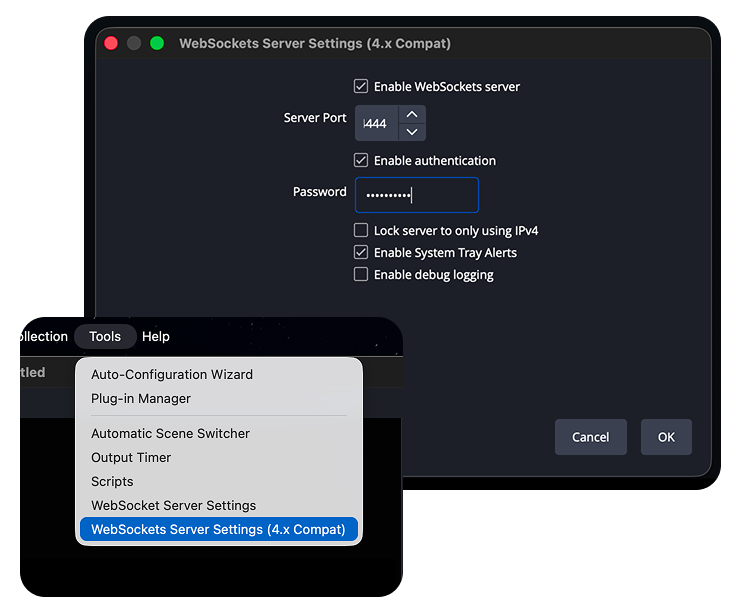
- Nel menu in alto, vai su Strumenti > WebSockets Server Settings. Su OBS 28 e versioni più recenti, scegli la voce (4.x Compat).
- Spunta Enable WebSockets server.
- Annota la Server Port. Questa guida usa
4444. Se non sei sicuro di quale porta usare, funziona anche8080. Inserirai questa stessa porta in Maestra. - Spunta Enable authentication e imposta una Password. La password è facoltativa ma consigliata.
- Fai clic su OK e lascia OBS aperto.
- Se OBS era già aperto quando hai modificato queste impostazioni, riavvia OBS.
- Apri l'integrazione OBS in Maestra
- Apri il tuo sottotitolatore in tempo reale di Maestra e accedi con le credenziali del tuo account.
- Apri Integrazioni dalla barra laterale sinistra, poi la scheda Integrazioni streaming.
- Fai clic su OBS Studio.
- Configura il canale OBS Studio
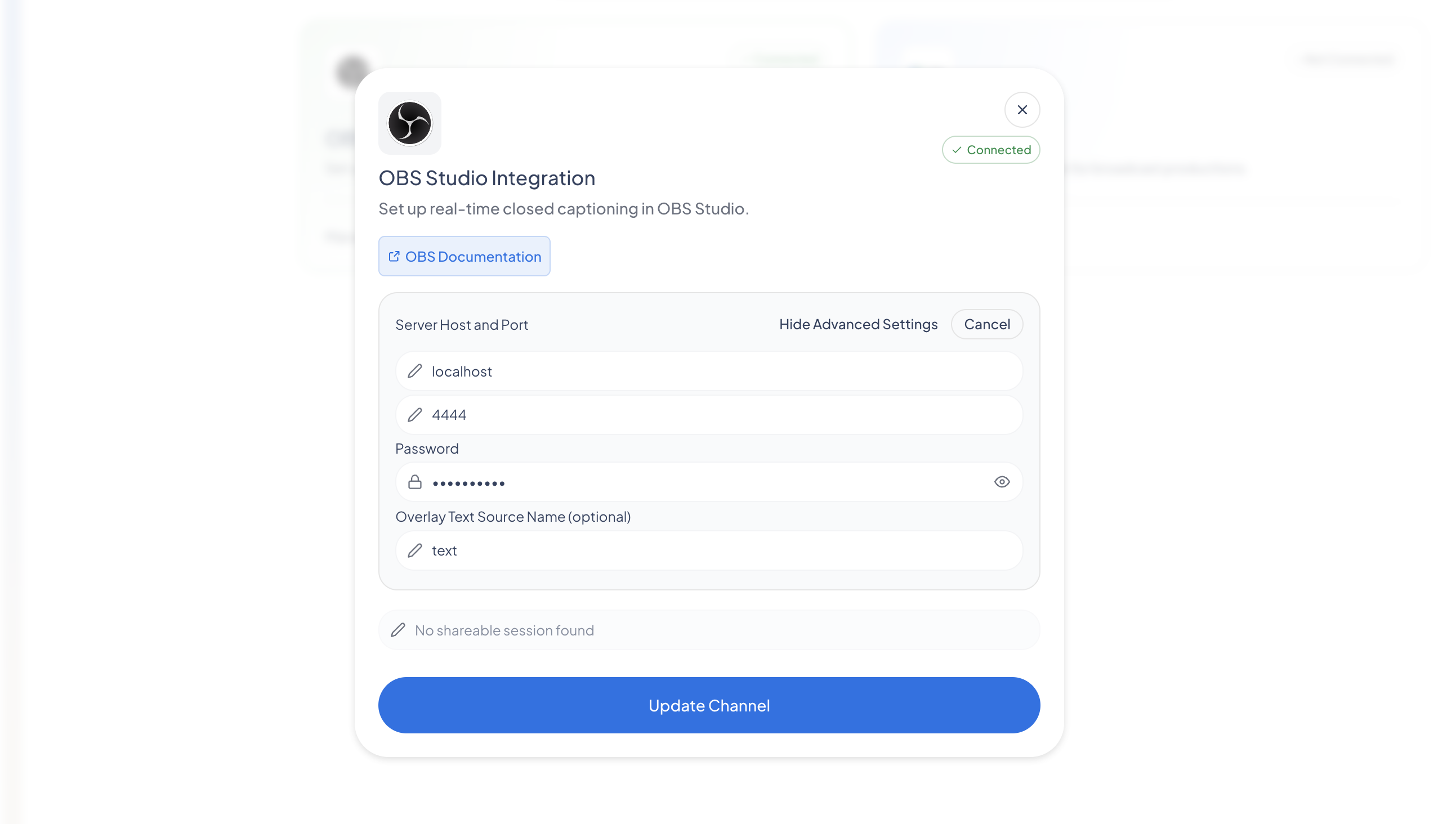
- Nel pannello di configurazione di OBS Studio, esamina i requisiti elencati e il plugin obs-websocket collegato (OBS Studio 26.1 o successiva e il plugin 4.9.0 o successiva).
- Nel campo Server Port, inserisci la stessa porta impostata in OBS, ad esempio
4444. - Nel campo Password, inserisci la stessa password impostata in OBS, se ne hai impostata una.
- Nel campo Overlay Text Source Name, inserisci il nome esatto della casella di testo creata in OBS.
- Fai clic su Aggiorna canale, poi aggiorna la pagina.
- Verifica che l'interruttore del canale OBS Studio sia attivato. Diventa verde acqua quando il canale è attivo.
- Avvia la sottotitolazione
- Torna alla schermata principale del sottotitolatore.
- Conferma il microfono e la lingua dei sottotitoli, ad esempio EN.
- Fai clic su Avvia sottotitolazione.
- Inizia a parlare. Maestra trascrive il tuo parlato e invia i sottotitoli a OBS in tempo reale.
- Verifica i sottotitoli nel tuo output
- Apri il tuo output OBS o lo streaming, ad esempio la pagina del tuo canale Twitch o YouTube.
- Mentre parli, i sottotitoli finalizzati appaiono nello streaming. Aggiorna la pagina dello streaming se necessario.
- Aspettati un breve ritardo. I sottotitoli vengono inviati una volta che ogni frase è finalizzata, quindi appaiono un istante dopo che parli.
- Interrompi la sottotitolazione
- Fai clic su Interrompi sottotitolazione quando hai finito.
- La connessione OBS rimane configurata per la prossima volta. Puoi lasciare il canale attivo oppure disattivarlo nella pagina OBS Studio in Integrazioni.
Buone pratiche
- Fai corrispondere esattamente la porta e la password su entrambi i lati. Devono essere identiche in OBS e in Maestra.
- Collega il microfono direttamente e usa Chrome per ottenere i sottotitoli più accurati.
- Parla in modo chiaro e a un ritmo costante. I sottotitoli vengono inviati man mano che ogni frase è finalizzata.
- Tieni conto di una breve latenza. Fare una breve pausa tra un pensiero e l'altro mantiene i sottotitoli leggibili sullo schermo.
Risoluzione dei problemi
Verifica che OBS sia aperto e che il server WebSockets sia abilitato (Strumenti > WebSockets Server Settings). Verifica che la Server Port corrisponda in OBS e in Maestra. Se hai impostato una password in OBS, verifica che la stessa password sia inserita in Maestra.
Fai clic su Aggiorna canale dopo aver inserito la porta e la password, poi attiva il canale OBS Studio. Riavvia OBS se era aperto prima che modificassi le impostazioni WebSocket.
Verifica che la sottotitolazione sia in esecuzione in Maestra e che il microfono sia attivo. Aggiorna la pagina dello streaming. I sottotitoli appaiono dopo che ogni frase è finalizzata, quindi aspettati un breve ritardo.
Verifica che sia selezionata la lingua dei sottotitoli corretta. Migliora la chiarezza dell'audio e riduci il rumore di fondo.
Se i sottotitoli continuano a non apparire dopo questi passaggi, contatta l'assistenza tramite la dashboard di Maestra o il centro assistenza e includi il tuo sistema operativo, la versione del browser e la versione di OBS.
2. Aggiungi una sorgente browser
In alternativa all'overlay di testo, puoi mostrare una sessione condivisibile in una sorgente browser di OBS. Questo richiede PRO.
- Apri OBS, vai al menu 'Aggiungi sorgente' e seleziona 'Browser'.
- Scegli di creare una nuova sorgente browser e assicurati di contrassegnarla come visibile.
- Una volta aperta la configurazione della sorgente browser, torna al Captioner e avvia una nuova sessione condivisibile (avrai bisogno di PRO per questo).
- Una volta avviata la sessione, copia il link di condivisione da Maestra e incollalo nel campo URL nella configurazione della sorgente browser di OBS, quindi salva le impostazioni.