Aspetto dei sottotitoli
Ridisegna i sottotitoli sullo schermo: carattere, dimensione, colore, allineamento, sfondo e colori per relatore.
Maestra Live ti consente di ridisegnare i sottotitoli sullo schermo affinche rimangano leggibili. Controlli il carattere, la dimensione, i colori, l'allineamento, lo sfondo e i colori per relatore.
Le modifiche si applicano in tempo reale e un'anteprima dal vivo mostra esattamente come appariranno i tuoi sottotitoli.
Come personalizzare i sottotitoli
Lo stile dei sottotitoli si trova nelle impostazioni Aspetto. Durante una sessione dal vivo la scheda Aspetto si apre direttamente, cosi puoi ridisegnare i sottotitoli al volo.
- Apri Impostazioni - Aspetto.
- Regola il testo, l'allineamento, lo sfondo e le opzioni per relatore.
- Guarda l'Anteprima aggiornarsi dal vivo; le impostazioni vengono salvate automaticamente.
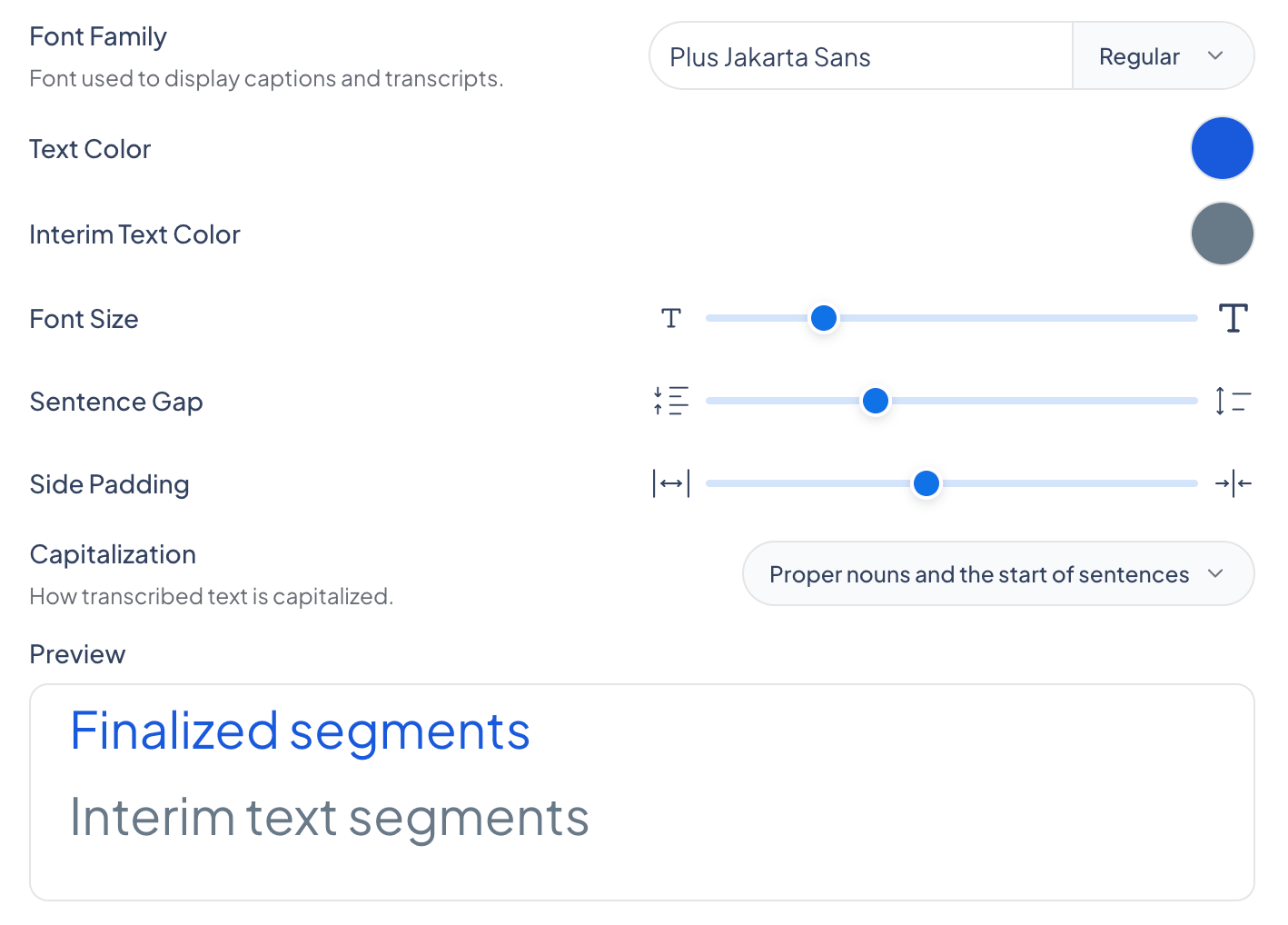
Il riquadro Anteprima mostra esattamente come appariranno i tuoi sottotitoli mentre cambi ogni impostazione.
Cosa puoi modificare
Il pannello Aspetto raggruppa i controlli di stile in testo, allineamento, sfondo e opzioni per relatore.
Tema dell'interfaccia
Imposta l'interfaccia dell'app su Chiaro, Scuro o Sistema. Controlla l'aspetto dell'app stessa, separato da come sono stilizzati i sottotitoli.
Testo
| Mostra testo provvisorio | Mostra o nascondi il testo provvisorio. Quando disattivato, i sottotitoli appaiono solo una volta finalizzati. |
| Famiglia di caratteri | Il carattere tipografico usato per visualizzare sottotitoli e trascrizioni. Puoi anche selezionare il peso del carattere. |
| Colore testo | Il colore del testo dei sottotitoli finalizzati. |
| Colore testo provvisorio | Il colore del testo provvisorio: parlato che e stato riconosciuto ma non ancora finalizzato, quindi potrebbe ancora cambiare. |
| Dimensione carattere | Quanto grande appare il testo dei sottotitoli. |
| Spazio tra frasi | La spaziatura tra le frasi. |
| Margine laterale | Margine orizzontale affinche i sottotitoli non arrivino ai bordi dello schermo. |
| Maiuscole | Come viene capitalizzato il testo trascritto: TUTTO MAIUSCOLO, Prima Lettera Di Ogni Parola, o nomi propri e inizio delle frasi. |
Usa Ripristina impostazioni predefinite per annullare le modifiche e tornare allo stile predefinito dei sottotitoli.
Allineamento
| Allineamento orizzontale | Posiziona i sottotitoli Intero, Sinistra, Centro o Destra. |
| Allineamento verticale | Posiziona i sottotitoli Intero, Alto, Centro, Basso o Terzo inferiore. |
Sfondo
| Colore sfondo | Il colore mostrato dietro i sottotitoli. |
| Opacita sfondo | Quanto e opaco lo sfondo dei sottotitoli, da trasparente a solido. |
Relatore
| Colori relatori | Assegna un colore a ogni parlante rilevato cosi e facile capire chi sta parlando. Si applica quando il rilevamento parlante e attivo. |
| Spessore linea | La larghezza della linea colorata mostrata accanto ai sottotitoli per identificare il relatore. |
| Dimensione carattere etichetta | La dimensione dell'etichetta con il nome del relatore, che appare solo nelle sessioni condivisibili con relatori ospiti. |
Domande frequenti
Il testo provvisorio e parlato che e stato riconosciuto ma non ancora finalizzato, quindi potrebbe ancora cambiare. Puoi dargli il suo colore affinche si distingua dal testo finalizzato.