Wygląd napisów
Zmień styl napisów na ekranie: czcionkę, rozmiar, kolor, wyrównanie, tło i kolory poszczególnych mówców.
Maestra Live pozwala zmienić styl napisów na ekranie, aby pozostały czytelne. Kontrolujesz czcionkę, rozmiar, kolory, wyrównanie, tło oraz kolory poszczególnych mówców.
Zmiany są stosowane w czasie rzeczywistym, a podgląd na żywo pokazuje dokładnie, jak będą wyglądać Twoje napisy.
Jak personalizować napisy
Stylizacja napisów znajduje się w ustawieniach Wygląd. Podczas sesji na żywo karta Wygląd otwiera się bezpośrednio, dzięki czemu możesz zmieniać styl napisów na bieżąco.
- Otwórz Ustawienia → Wygląd.
- Dostosuj opcje tekstu, wyrównania, tła i mówców.
- Obserwuj, jak Podgląd aktualizuje się na żywo; Twoje ustawienia są zapisywane automatycznie.
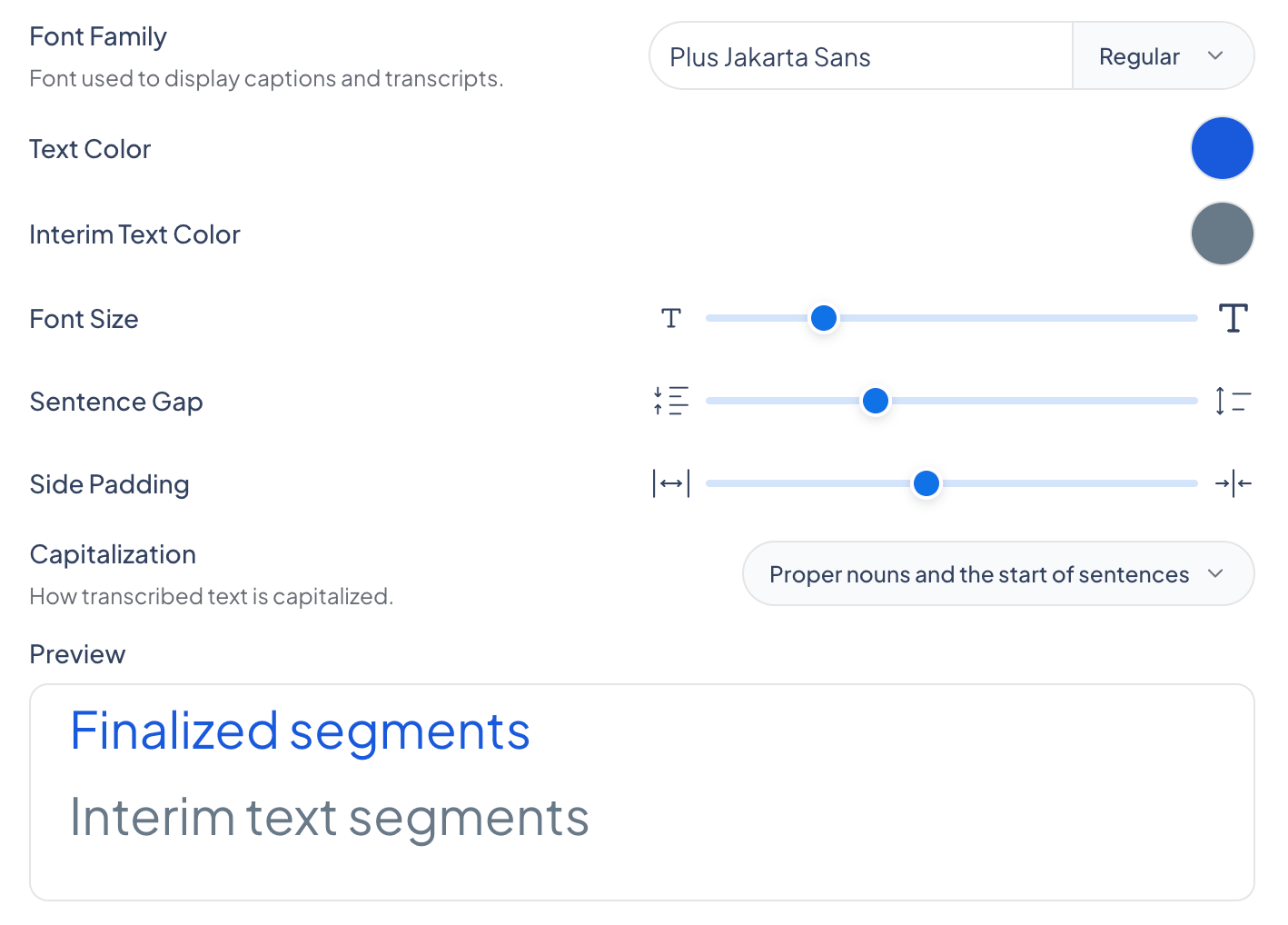
Panel Podgląd pokazuje dokładnie, jak będą wyglądać Twoje napisy w miarę zmiany każdego ustawienia.
Co możesz zmienić
Panel Wygląd grupuje kontrolki stylizacji w opcje tekstu, wyrównania, tła i mówcy.
Motyw interfejsu
Ustaw interfejs aplikacji na Jasny, Ciemny lub Systemowy. Kontroluje to wygląd samej aplikacji, niezależnie od stylizacji napisów.
Tekst
| Pokaż tekst tymczasowy | Pokaż lub ukryj tekst tymczasowy. Gdy wyłączone, napisy pojawiają się dopiero po sfinalizowaniu. |
| Rodzina czcionek | Krój pisma używany do wyświetlania napisów i transkrypcji. Możesz również wybrać grubość czcionki. |
| Kolor tekstu | Kolor sfinalizowanego tekstu napisów. |
| Kolor tekstu tymczasowego | Kolor tekstu tymczasowego: mowy, która została rozpoznana, ale jeszcze nie sfinalizowana, więc może się jeszcze zmienić. |
| Rozmiar czcionki | Jak duży jest tekst napisów. |
| Odstęp między zdaniami | Odstęp między zdaniami. |
| Wypełnienie boczne | Poziome wypełnienie, aby napisy nie sięgały krawędzi ekranu. |
| Wielkość liter | Sposób zapisywania wielkości liter w transkrybowanym tekście: WIELKIE LITERY, Pierwsza Litera Każdego Słowa lub nazwy własne i początki zdań. |
Użyj Resetuj do domyślnych, aby cofnąć zmiany i przywrócić domyślną stylizację napisów.
Wyrównanie
| Wyrównanie poziome | Umieść napisy w trybie Pełne, Do lewej, Do środka lub Do prawej. |
| Wyrównanie pionowe | Umieść napisy w trybie Pełne, Do góry, Do środka, Do dołu lub Dolna tercja. |
Tło
| Kolor tła | Kolor wyświetlany za napisami. |
| Przezroczystość tła | Jak nieprzezroczyste jest tło napisów, od przezroczystego do pełnego. |
Mówca
| Kolory mówców | Przypisz kolor każdemu wykrytemu mówcy, aby łatwo było rozpoznać, kto mówi. Dotyczy sytuacji, gdy wykrywanie mówców jest włączone. |
| Grubość linii | Szerokość kolorowej linii wyświetlanej obok napisów oznaczającej mówcę. |
| Rozmiar czcionki tagu | Rozmiar tagu z nazwą mówcy, który pojawia się tylko w sesjach udostępnianych z gośćmi mówcami. |
Najczęściej zadawane pytania
Tekst tymczasowy to mowa, która została rozpoznana, ale jeszcze nie sfinalizowana, więc może się jeszcze zmienić. Możesz nadać mu własny kolor, aby wyróżniał się na tle sfinalizowanego tekstu.