Przetwarzanie audio
Wybierz mikrofon i oczyść przechwytywany dźwięk, aby uzyskać czystsze i dokładniejsze transkrypcje.
Przetwarzanie audio (Ustawienia → Przetwarzanie audio) pozwala wybrać, z którego mikrofonu Maestra Live przechwytuje dźwięk, oraz zastosować oczyszczanie dźwięku na poziomie przeglądarki, zanim Twoja mowa zostanie przetranskrybowana.
Wybierz mikrofon
Użyj opcji Wybierz wejście mikrofonu, aby wybrać, z którego mikrofonu Maestra Live przechwytuje dźwięk. Jeśli urządzenia nie ma na liście, upewnij się, że jest podłączone i że przeglądarka ma do niego dostęp.
Musisz po raz pierwszy udzielić Maestra Live pozwolenia na używanie mikrofonu, jeśli jeszcze tego nie zrobiłeś.
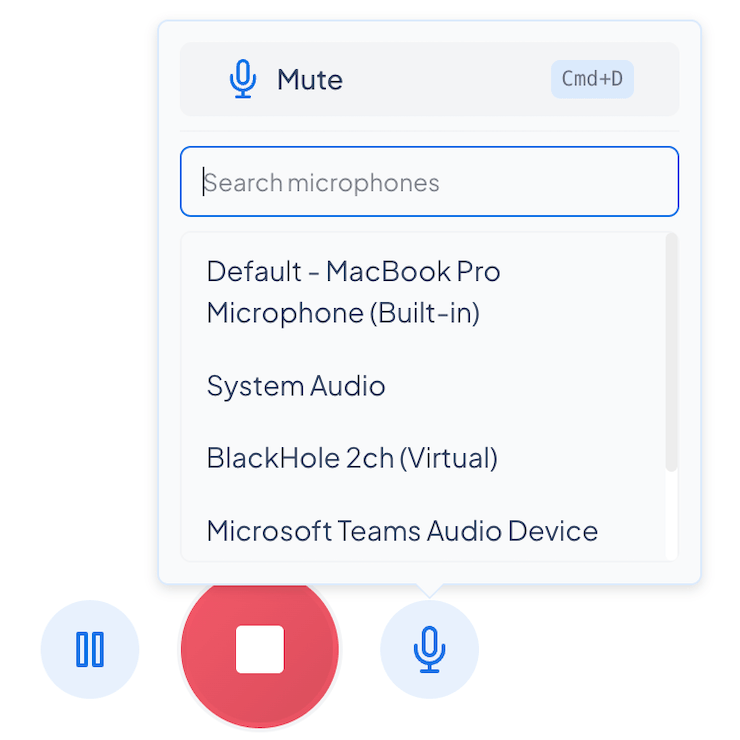
Mikrofony możesz również przełączać podczas trwającej transkrypcji. Wybierz ikonę mikrofonu w elementach sterujących sesją, aby otworzyć selektor, a następnie wyszukaj i wybierz urządzenie bez zatrzymywania sesji.
Opcje przetwarzania
Trzy kontrolki na poziomie przeglądarki pomagają oczyścić przechwytywany dźwięk, aby transkrypcja pozostała dokładna.
| Anulowanie echa | Zmniejsza echo spowodowane dźwiękiem z głośników lub systemu wychwyconym przez Twój mikrofon. |
| Tłumienie hałasu | Redukuje hałas w tle w Twoim dźwięku. |
| Automatyczna kontrola wzmocnienia | Automatycznie dostosowuje głośność mikrofonu, aby utrzymać stały poziom. |
Tryby anulowania echa
- Zawsze wyłączone: anulowanie echa nigdy nie jest stosowane.
- Domyślnie (włączone dla dubbingu, wyłączone dla transkrypcji): włączone dla dubbingu, aby zapobiec sprzężeniu zdubbingowanego lektora z mikrofonem, wyłączone dla transkrypcji/tłumaczenia, aby umożliwić przechwytywanie dźwięku odtwarzanego przez głośniki komputera.
- Zawsze włączone: anulowanie echa jest zawsze stosowane.
Najczęściej zadawane pytania
Upewnij się, że urządzenie jest podłączone i że udzieliłeś Maestra Live pozwolenia na używanie mikrofonu w przeglądarce.