Processamento de Áudio
Escolha seu microfone e melhore o áudio capturado para transcrições mais claras e precisas.
O Processamento de Áudio (Configurações - Processamento de Áudio) permite escolher qual microfone o Maestra Live captura e aplicar limpeza de áudio no nível do navegador antes da transcrição da sua fala.
Escolher seu microfone
Use Selecionar entrada de microfone para escolher qual microfone o Maestra Live captura o áudio. Se um dispositivo não estiver listado, certifique-se de que está conectado e que o navegador tem acesso a ele.
Você precisará conceder à Maestra Live permissão para usar seu microfone na primeira vez, caso ainda não o tenha feito.
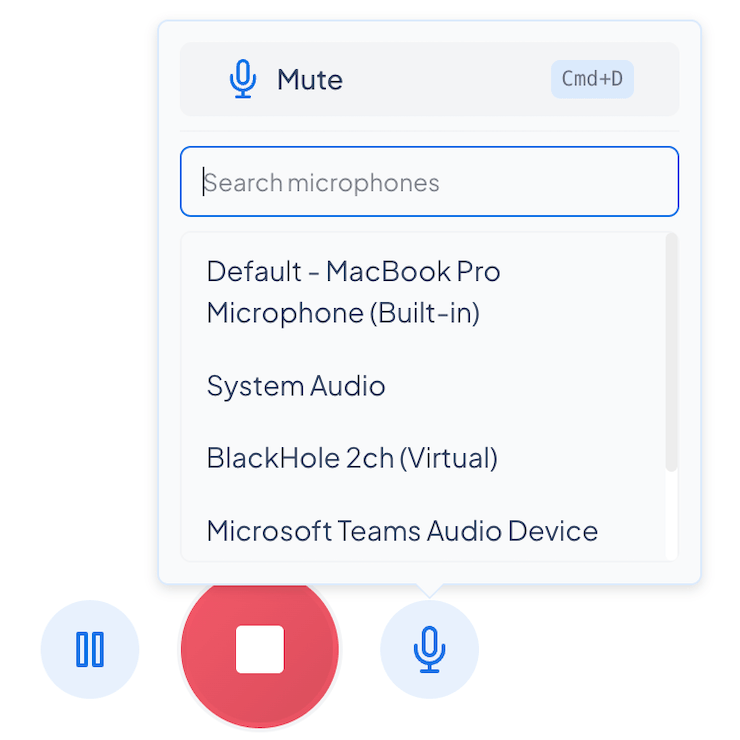
Você também pode trocar de microfone enquanto uma transcrição está em andamento. Selecione o ícone de microfone nos controles da sessão para abrir o seletor e, em seguida, pesquise e escolha um dispositivo sem interromper a sessão.
Opções de processamento
Três controles no nível do navegador ajudam a limpar o áudio capturado para que a transcrição permaneça precisa.
| Cancelamento de eco | Reduz o eco causado pelo som do alto-falante ou do sistema captado pelo microfone. |
| Supressão de ruído | Reduz o ruído de fundo no áudio. |
| Controle automático de ganho | Ajusta automaticamente o volume do microfone para manter níveis consistentes. |
Modos de cancelamento de eco
- Sempre desativado: o cancelamento de eco nunca é aplicado.
- Padrão (ativado para dublagem, desativado para transcrição): ativado para dublagem para evitar que a dublagem alimente o microfone de volta, desativado para transcrição/tradução para que você possa capturar sons reproduzidos pelos alto-falantes do computador.
- Sempre ativado: o cancelamento de eco é sempre aplicado.
Perguntas frequentes
Certifique-se de que o dispositivo está conectado e que você concedeu à Maestra Live permissão de microfone no navegador.