Audioverarbeitung
Wählen Sie Ihr Mikrofon aus und bereinigen Sie das aufgenommene Audio für klarere, genauere Transkripte.
Mit der Audioverarbeitung (Einstellungen → Audioverarbeitung) können Sie auswählen, von welchem Mikrofon Maestra Live aufnimmt, und eine Audiobereinigung auf Browserebene anwenden, bevor Ihre Sprache transkribiert wird.
Wählen Sie Ihr Mikrofon
Verwenden Sie Mikrofoneingang auswählen, um auszuwählen, von welchem Mikrofon Maestra Live Audio aufnimmt. Wenn ein Gerät nicht aufgeführt ist, stellen Sie sicher, dass es angeschlossen ist und dass Ihr Browser darauf zugreifen kann.
Sie müssen Maestra Live beim ersten Mal die Berechtigung zur Nutzung Ihres Mikrofons erteilen, falls Sie dies noch nicht getan haben.
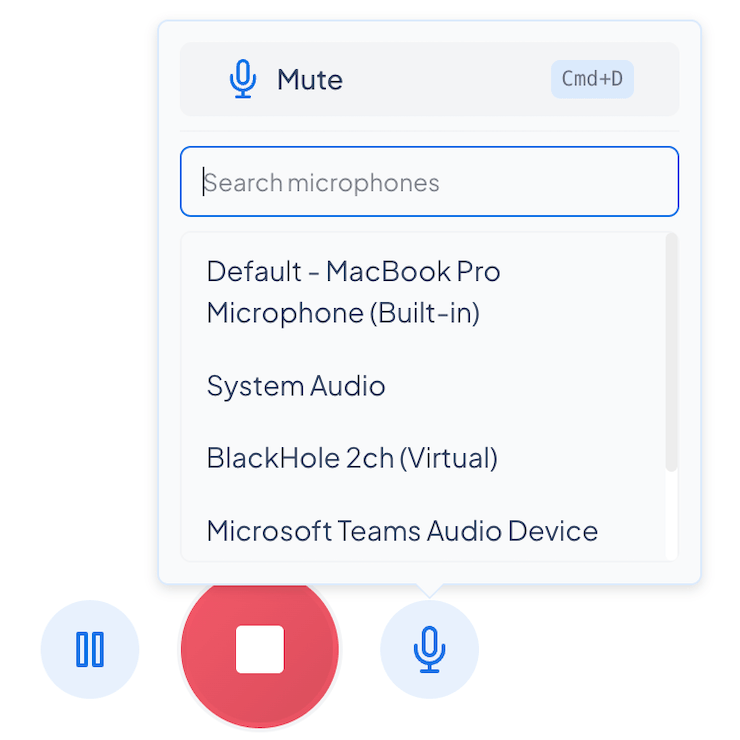
Sie können das Mikrofon auch während einer laufenden Transkription wechseln. Wählen Sie das Mikrofonsymbol in den Sitzungssteuerungen, um die Auswahl zu öffnen, und suchen und wählen Sie dann ein Gerät, ohne die Sitzung zu stoppen.
Verarbeitungsoptionen
Drei Steuerungen auf Browserebene helfen, das aufgenommene Audio zu bereinigen, damit das Transkript genau bleibt.
| Echounterdrückung | Reduziert Echo, das durch Lautsprecher- oder Systemaudio entsteht, das von Ihrem Mikrofon aufgenommen wird. |
| Rauschunterdrückung | Reduziert Hintergrundgeräusche in Ihrem Audio. |
| Automatische Verstärkungsregelung | Passt die Mikrofonlautstärke automatisch für gleichmäßige Pegel an. |
Modi der Echounterdrückung
- Immer aus: Die Echounterdrückung wird nie angewendet.
- Standard (an für Synchronisation, aus für Transkription): an für die Synchronisation, um zu verhindern, dass die synchronisierte Sprachausgabe in das Mikrofon zurückgeführt wird, aus für Transkription/Übersetzung, damit Sie Ton aufnehmen können, der über die Lautsprecher Ihres Computers wiedergegeben wird.
- Immer an: Die Echounterdrückung wird immer angewendet.
Häufig gestellte Fragen
Stellen Sie sicher, dass das Gerät angeschlossen ist und dass Sie Maestra Live in Ihrem Browser die Mikrofonberechtigung erteilt haben.