Live-Übersetzung
Echtzeit-Übersetzung in über 100 Sprachen, originale und übersetzte Untertitel nebeneinander.
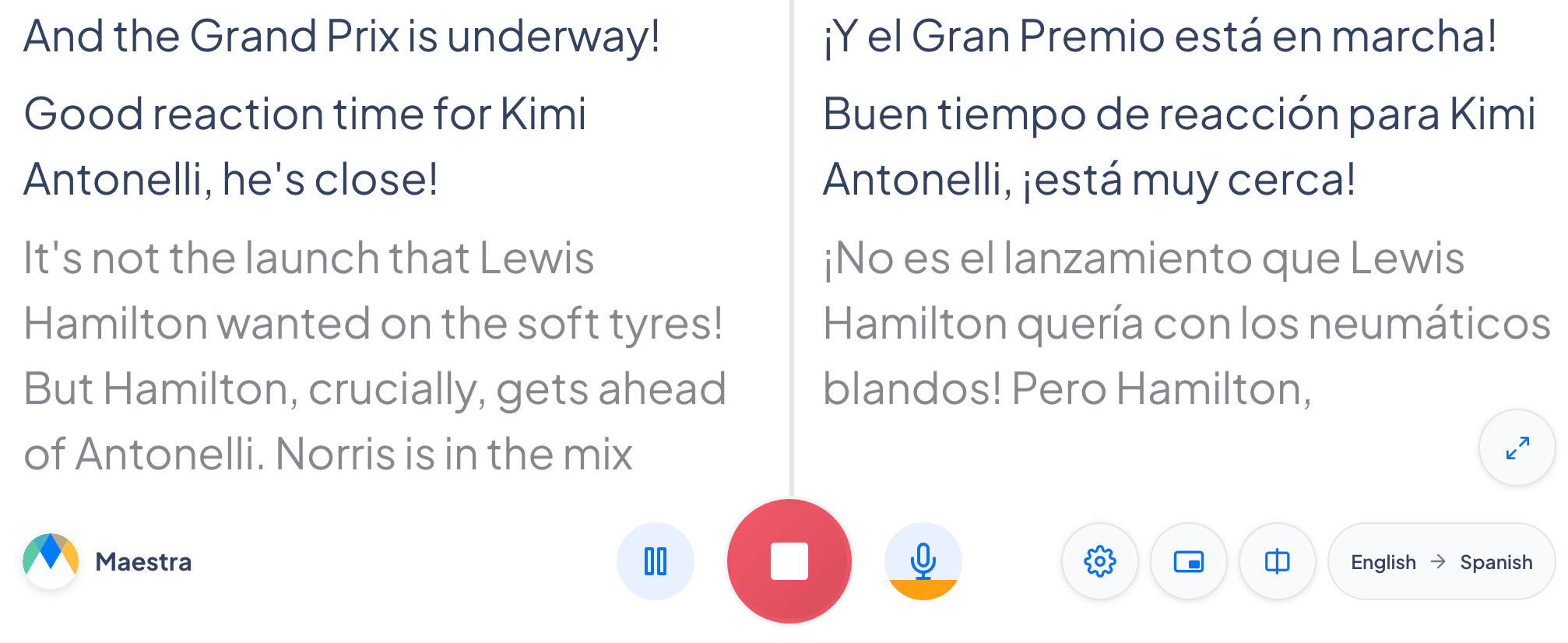
Der Übersetzungsmodus transkribiert, was Sie sagen, und übersetzt es sofort in eine andere Sprache, wobei der Originaluntertitel und der übersetzte Text gemeinsam in Echtzeit auf dem Bildschirm angezeigt werden.
Dieser Artikel behandelt, wie Sie eine übersetzte Sitzung starten und die Zwei-Wege-Übersetzung verwenden.
So starten Sie eine Sitzung
- Wählen Sie den Tab Übersetzen
live.maestra.ai funktioniert am besten mit Chrome.
- Wählen Sie Ihre Sprachen
Fügen Sie eine oder mehrere Ausgangssprachen hinzu (oder wählen Sie Sprache erkennen) und wählen Sie dann die Zielsprache, in die übersetzt werden soll.
Sie können mehrere Ausgangssprachen gleichzeitig hinzufügen, sodass Maestra einem Gespräch folgen kann, bei dem die Sprecher zwischen ihnen wechseln.
- Mikrofonzugriff erlauben
Klicken Sie auf die Mikrofontaste und wählen Sie Zulassen, wenn Ihr Browser Sie dazu auffordert.
Wenn Sie den Mikrofonzugriff versehentlich abgelehnt haben, müssen Sie ihn erneut erlauben. Klicken Sie in Chrome auf das Info-Symbol (das eingekreiste "i") links in der Adressleiste, öffnen Sie die Website-Einstellungen, setzen Sie Mikrofon auf Zulassen und laden Sie die Seite neu.
- Beginnen Sie zu sprechen
Sprechen Sie in gleichmäßigem Tempo. Übersetzte Untertitel erscheinen nun.
Zwei-Wege-Übersetzung
Aktivieren Sie Zwei-Wege-Übersetzung im Tab Übersetzen, wenn zwei Personen jeweils eine andere Sprache sprechen, sodass die Übersetzung automatisch in beide Richtungen erfolgt.
Maestra erkennt, welche Sprache gesprochen wird, und hält die Untertitel jedes Sprechers getrennt, sodass jede Person die Worte der anderen in ihre eigene Sprache übersetzt liest.
Häufig gestellte Fragen
Ja, in einer teilbaren Sitzung. Fügen Sie die benötigten Übersetzungssprachen hinzu, teilen Sie die Sitzung dann per Link oder QR-Code, und jeder Gast wählt auf seinem eigenen Bildschirm, welche Sprache er liest.