ライブ翻訳
100 以上の言語でのリアルタイム翻訳。元のキャプションと翻訳されたキャプションを並べて表示します。
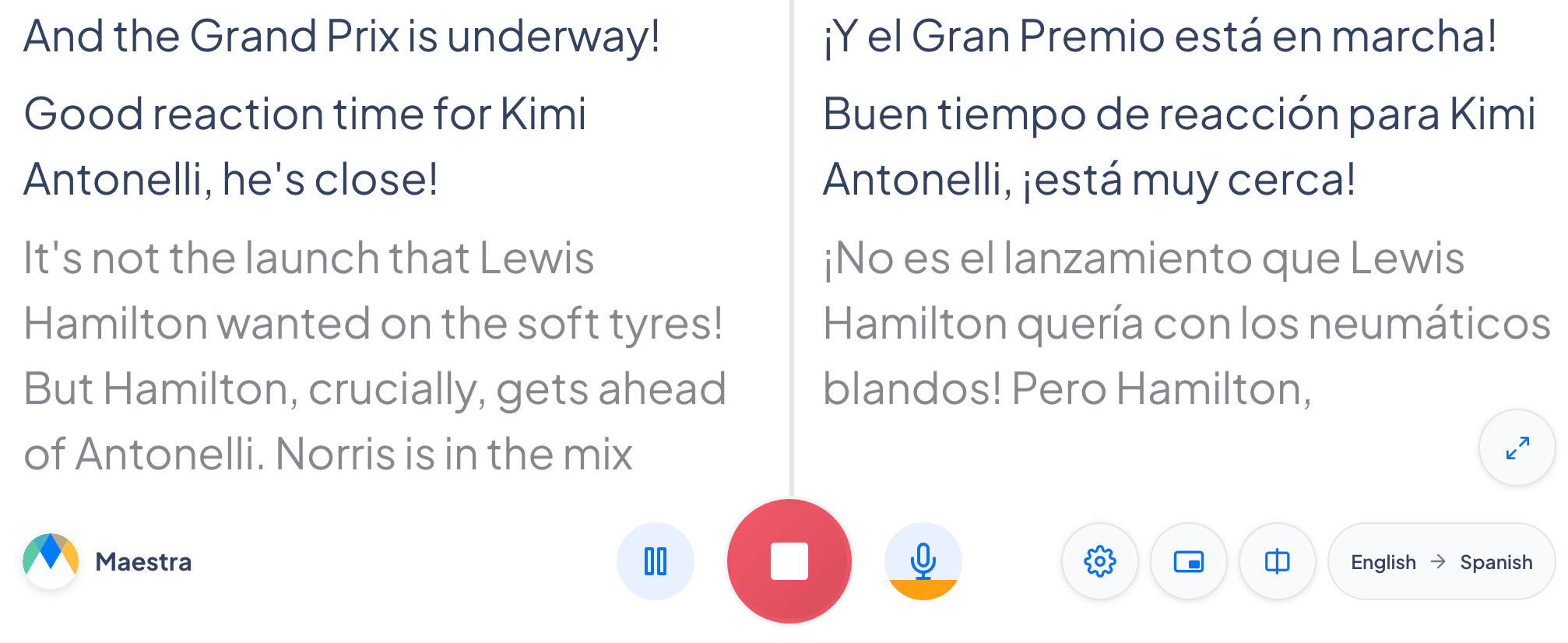
翻訳モードは、あなたが話した内容を文字起こしし、それを即座に別の言語に翻訳して、元のキャプションと翻訳されたテキストをリアルタイムで一緒に画面に表示します。
この記事では、翻訳セッションの開始方法と双方向翻訳の使い方について説明します。
セッションの開始方法
- 翻訳タブを選択する
live.maestra.ai は Chrome で最適に動作します。
- 言語を選択する
1 つ以上のソース言語を追加するか(または 言語を検出 を選択)、翻訳先のターゲット言語を選択します。
複数のソース言語を一度に追加できるため、話者がそれらの言語を切り替える会話でも Maestra が対応できます。
- マイクへのアクセスを許可する
マイクボタンをクリックし、ブラウザが確認を求めたら許可を選択します。
誤ってマイクへのアクセスを拒否した場合は、もう一度許可する必要があります。Chrome では、アドレスバー左側の情報アイコン(丸で囲まれた「i」)をクリックし、サイトの設定を開いてマイクを許可に設定し、ページを再読み込みしてください。
- 話し始める
一定のペースで話してください。翻訳されたキャプションが表示され始めます。
双方向翻訳
2 人がそれぞれ異なる言語を話す場合は、翻訳タブで双方向翻訳をオンにすると、両方向で自動的に翻訳が行われます。
Maestra はどの言語が話されているかを検出し、各話者のキャプションを別々に保持するため、それぞれが相手の言葉を自分の言語に翻訳して読むことができます。
よくある質問
はい、共有可能なセッションで可能です。必要な翻訳言語を追加し、リンクまたは QR コードでセッションを共有すると、各ゲストが自分の画面で読む言語を選択できます。