キャプションの外観
画面上のキャプションのスタイルを変更します。フォント、サイズ、色、配置、背景、スピーカーごとの色を設定できます。
Maestra Liveでは、画面上のキャプションが読みやすいようにスタイルを変更できます。フォント、サイズ、色、配置、背景、スピーカーごとの色を制御できます。
変更はリアルタイムで適用され、ライブプレビューでキャプションの見え方を正確に確認できます。
キャプションのカスタマイズ方法
キャプションのスタイル設定は外観設定にあります。ライブセッション中は外観タブが直接開くので、キャプションのスタイルをその場で変更できます。
- 設定 → 外観を開きます。
- テキスト、配置、背景、スピーカーのオプションを調整します。
- プレビューがリアルタイムで更新される様子を確認します。設定は自動的に保存されます。
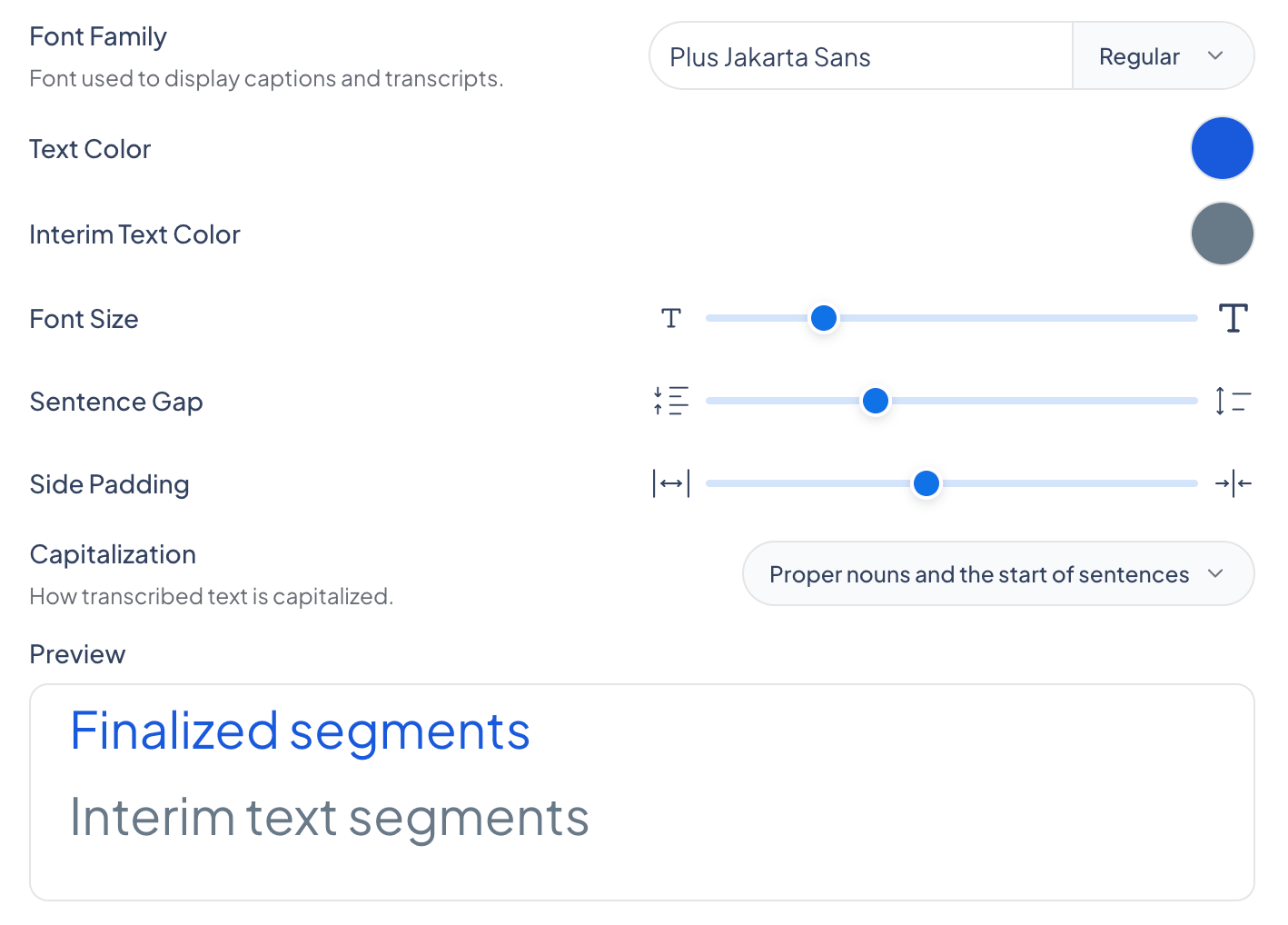
プレビューペインには、各設定を変更するたびにキャプションの見え方が正確に表示されます。
変更できる項目
外観パネルは、スタイル設定のコントロールをテキスト、配置、背景、スピーカーのオプションにグループ化しています。
インターフェーステーマ
アプリのインターフェースをライト、ダーク、またはシステムに設定します。これはキャプションのスタイル設定とは別に、アプリ自体の外観を制御します。
テキスト
| 暫定テキストを表示 | 暫定テキストの表示・非表示を切り替えます。オフの場合、キャプションは確定後にのみ表示されます。 |
| フォントファミリー | キャプションと文字起こしの表示に使用される書体です。フォントの太さも選択できます。 |
| テキストの色 | 確定したキャプションテキストの色。 |
| 暫定テキストの色 | 暫定テキストの色。認識されたがまだ確定していない音声で、変更される可能性があります。 |
| フォントサイズ | キャプションテキストの表示される大きさ。 |
| 文の間隔 | 文と文の間隔。 |
| サイドパディング | キャプションが画面の端まで届かないようにする水平方向のパディング。 |
| 大文字化 | 文字起こしテキストの大文字化方法。すべて大文字、各単語の先頭文字、または固有名詞と文の先頭。 |
デフォルトにリセットを使用すると、変更を元に戻してデフォルトのキャプションスタイルに戻すことができます。
配置
| 水平配置 | キャプションを全体、左、中央、右に配置します。 |
| 垂直配置 | キャプションを全体、上、中央、下、または下3分の1に配置します。 |
背景
| 背景色 | キャプションの後ろに表示される色。 |
| 背景の不透明度 | キャプションの背景の不透明度。透明から不透明まで設定できます。 |
スピーカー
| スピーカーの色 | 検出された各スピーカーに色を割り当てて、誰が話しているかを簡単に区別できるようにします。スピーカー検出がオンの場合に適用されます。 |
| ラインの太さ | スピーカーを示すためにキャプションの横に表示される色付きラインの幅。 |
| タグのフォントサイズ | スピーカー名タグのサイズ。ゲストスピーカーがいる共有可能なセッションでのみ表示されます。 |
よくある質問
暫定テキストとは、認識されたがまだ確定していない音声で、変更される可能性があります。独自の色を設定することで、確定したテキストと区別できます。