字幕外观
自定义屏幕字幕样式:字体、大小、颜色、对齐方式、背景和每位发言人的颜色。
Maestra Live 允许您重新设置屏幕字幕的样式,使其保持清晰易读。您可以控制字体、大小、颜色、对齐方式、背景和每位发言人的颜色。
更改实时生效,实时预览会准确显示您的字幕效果。
如何自定义字幕
字幕样式设置位于外观设置中。在实时会话期间,外观选项卡将直接打开,您可以随时调整字幕样式。
- 打开设置 → 外观。
- 调整文本、对齐方式、背景和发言人选项。
- 观察预览的实时更新;您的设置将自动保存。
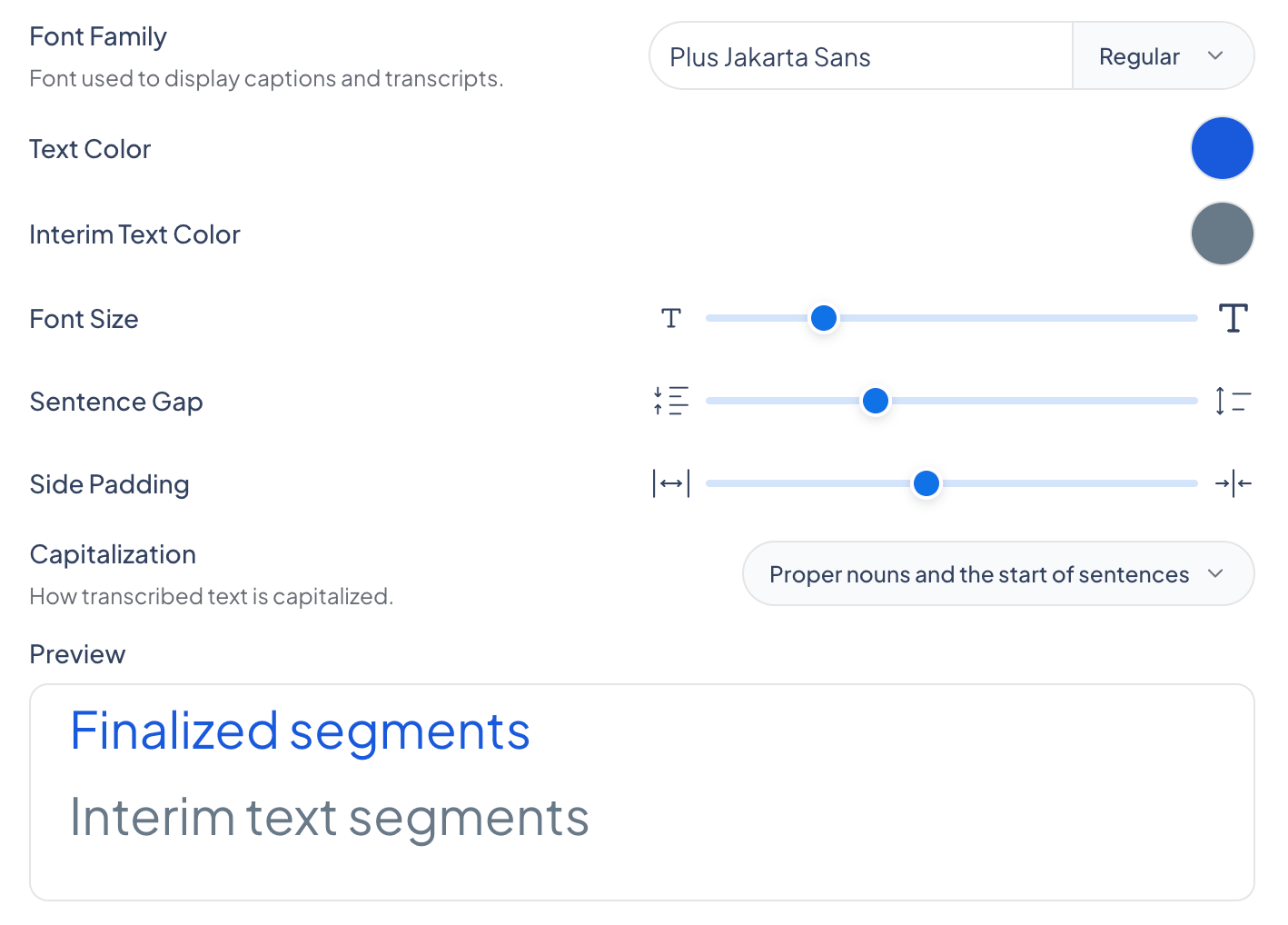
预览窗格会在您更改每个设置时准确显示字幕的外观效果。
可以更改的内容
外观面板将样式控件分组为文本、对齐方式、背景和发言人选项。
界面主题
将应用界面设置为浅色、深色或跟随系统。此设置控制应用本身的外观,与字幕样式设置无关。
文本
| 显示临时文本 | 显示或隐藏临时文本。关闭后,字幕仅在确定后才会显示。 |
| 字体系列 | 用于显示字幕和转录文本的字体。您还可以选择字体粗细。 |
| 文本颜色 | 已确定字幕文本的颜色。 |
| 临时文本颜色 | 临时文本的颜色:已识别但尚未确定的语音内容,可能仍会发生变化。 |
| 字体大小 | 字幕文本的显示大小。 |
| 句间距 | 句子之间的间距。 |
| 侧边内边距 | 水平内边距,防止字幕延伸至屏幕边缘。 |
| 大小写格式 | 转录文本的大小写方式:全大写、每词首字母大写或仅专有名词及句首大写。 |
使用重置为默认值可撤销更改并恢复默认字幕样式。
对齐方式
| 水平对齐 | 将字幕定位为全宽、左、中或右。 |
| 垂直对齐 | 将字幕定位为全高、顶部、中部、底部或下三分之一。 |
背景
| 背景颜色 | 字幕背后显示的颜色。 |
| 背景不透明度 | 字幕背景的不透明程度,从透明到纯色。 |
发言人
| 发言人颜色 | 为每位检测到的发言人指定颜色,以便轻松区分发言者。在启用发言人检测时生效。 |
| 线条粗细 | 字幕旁边显示的用于标记发言人的彩色线条宽度。 |
| 标签字体大小 | 发言人名称标签的大小,仅在有嘉宾发言人的可分享会话中显示。 |
常见问题
临时文本是已被识别但尚未确定的语音内容,可能仍会发生变化。您可以为其设置独立颜色,使其与已确定的文本区分开来。