Apariencia de subtítulos
Personaliza los subtítulos en pantalla: fuente, tamaño, color, alineación, fondo y colores por orador.
Maestra Live te permite personalizar los subtítulos en pantalla para que sean legibles. Controlas la fuente, el tamaño, los colores, la alineación, el fondo y los colores por orador.
Los cambios se aplican en tiempo real y una Vista previa en vivo muestra exactamente cómo quedarán tus subtítulos.
Cómo personalizar los subtítulos
El estilo de subtítulos se encuentra en la configuración de Apariencia. Durante una sesión en vivo, la pestaña Apariencia se abre directamente para que puedas cambiar el estilo de los subtítulos sobre la marcha.
- Abre Configuración - Apariencia.
- Ajusta el texto, la alineación, el fondo y las opciones de orador.
- Observa cómo se actualiza la Vista previa en tiempo real; tu configuración se guarda automáticamente.
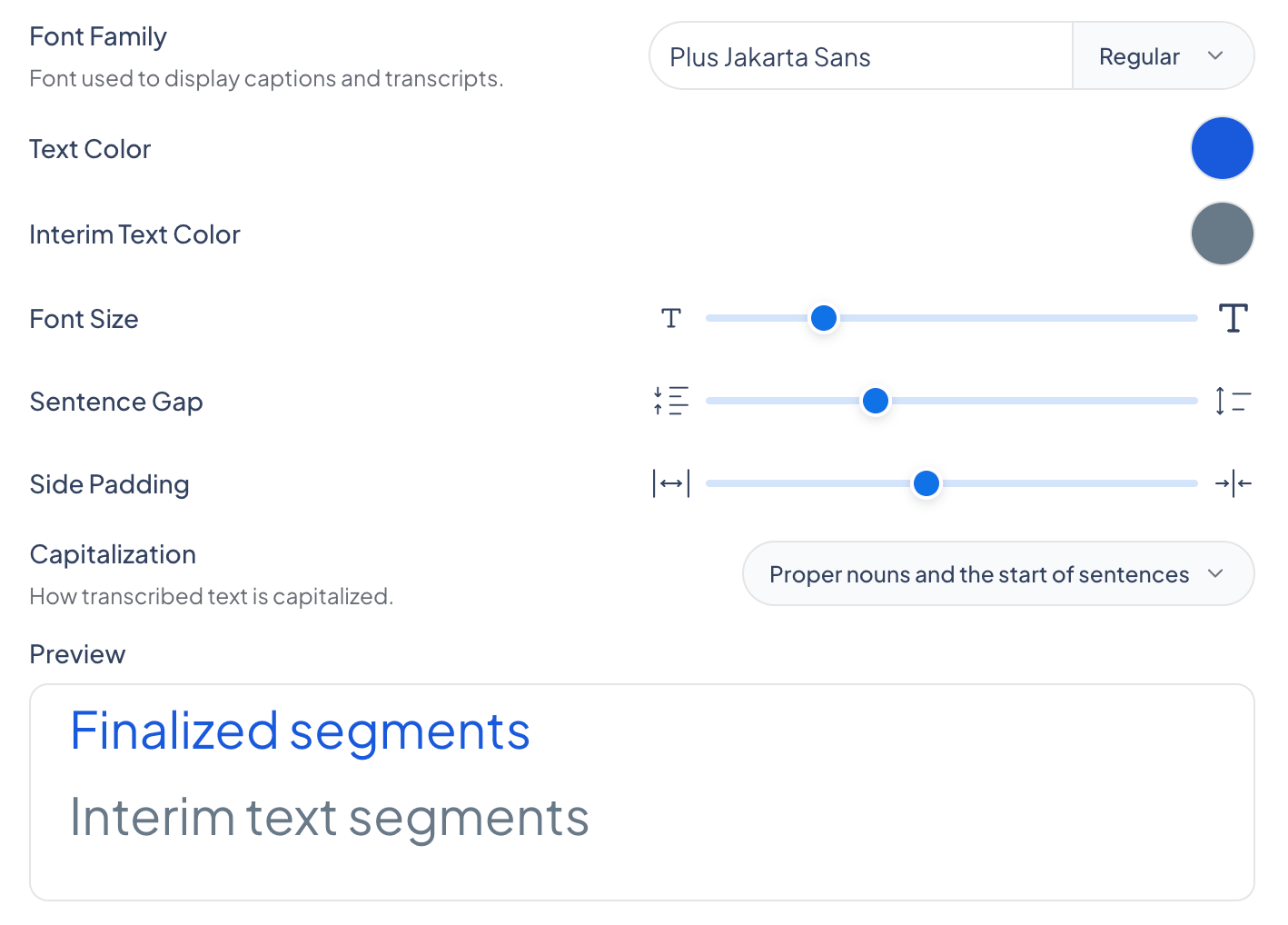
El panel de Vista previa muestra exactamente cómo quedarán tus subtítulos a medida que cambias cada configuración.
Qué puedes cambiar
El panel de Apariencia agrupa los controles de estilo en opciones de texto, alineación, fondo y orador.
Tema de la interfaz
Establece la interfaz de la aplicación en Claro, Oscuro o Sistema. Esto controla el aspecto de la propia aplicación, separado del estilo de los subtítulos.
Texto
| Mostrar texto provisional | Muestra u oculta el texto provisional. Cuando está desactivado, los subtítulos aparecen solo una vez finalizados. |
| Familia de fuentes | La tipografía usada para mostrar subtítulos y transcripciones. También puedes seleccionar el peso de la fuente. |
| Color del texto | El color del texto de subtítulos finalizado. |
| Color del texto provisional | El color del texto provisional: habla que ha sido reconocida pero aún no finalizada, por lo que puede cambiar. |
| Tamaño de fuente | El tamaño con que aparece el texto de los subtítulos. |
| Separación entre oraciones | El espacio entre oraciones. |
| Relleno lateral | Relleno horizontal para que los subtítulos no lleguen hasta los bordes de la pantalla. |
| Capitalización | Cómo se capitaliza el texto transcrito: MAYÚSCULAS, Primera Letra De Cada Palabra, o nombres propios e inicio de oraciones. |
Usa Restablecer valores predeterminados para deshacer tus cambios y volver al estilo de subtítulos predeterminado.
Alineación
| Alineación horizontal | Posiciona los subtítulos en Completo, Izquierda, Centro o Derecha. |
| Alineación vertical | Posiciona los subtítulos en Completo, Arriba, Centro, Abajo o Tercio inferior. |
Fondo
| Color de fondo | El color que se muestra detrás de los subtítulos. |
| Opacidad del fondo | Qué tan opaco es el fondo de los subtítulos, desde transparente hasta sólido. |
Orador
| Colores por orador | Asigna un color a cada orador detectado para que sea fácil identificar quién está hablando. Se aplica cuando la detección de hablante está activada. |
| Grosor de línea | El ancho de la línea de color que aparece junto a los subtítulos para indicar el orador. |
| Tamaño de fuente de la etiqueta | El tamaño de la etiqueta con el nombre del orador, que aparece solo en sesiones compartibles con oradores invitados. |
Preguntas frecuentes
El texto provisional es habla que ha sido reconocida pero aún no finalizada, por lo que puede cambiar. Puedes darle su propio color para que se distinga del texto finalizado.