Procesamiento de audio
Elige tu micrófono y mejora el audio capturado para obtener transcripciones más claras y precisas.
El procesamiento de audio (Configuración - Procesamiento de audio) te permite elegir desde qué micrófono captura Maestra Live y aplicar limpieza de audio a nivel del navegador antes de que tu habla sea transcrita.
Elige tu micrófono
Usa Seleccionar entrada de micrófono para elegir desde qué micrófono captura audio Maestra Live. Si un dispositivo no aparece en la lista, asegúrate de que esté conectado y de que tu navegador tenga acceso a él.
Deberás otorgar permiso a Maestra Live para usar tu micrófono la primera vez, si aún no lo has hecho.
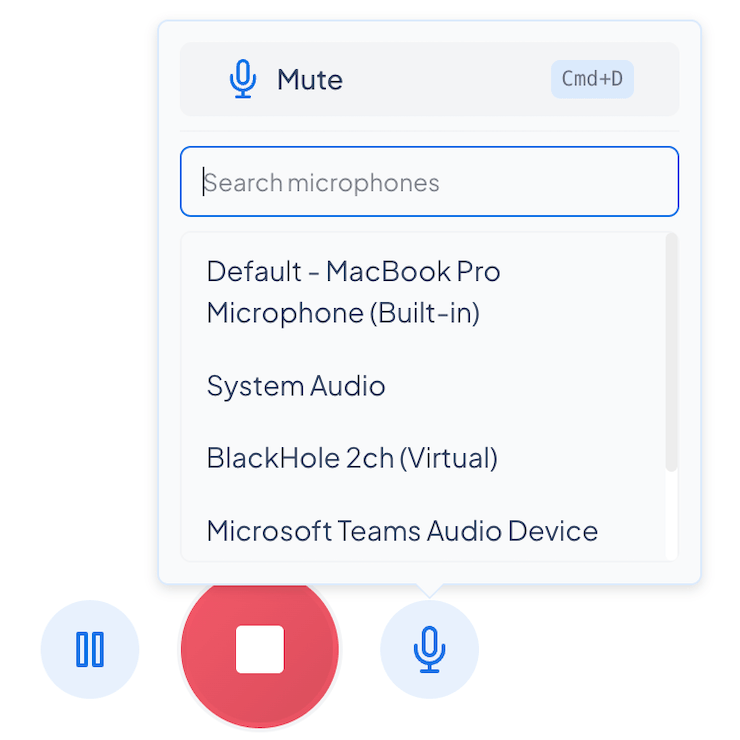
También puedes cambiar de micrófono mientras se está ejecutando una transcripción. Selecciona el icono de micrófono en los controles de sesión para abrir el selector, luego busca y elige un dispositivo sin detener la sesión.
Opciones de procesamiento
Tres controles a nivel de navegador ayudan a limpiar el audio capturado para que la transcripción sea precisa.
| Cancelación de eco | Reduce el eco causado por el audio del altavoz o del sistema captado por tu micrófono. |
| Supresión de ruido | Reduce el ruido de fondo en tu audio. |
| Control automático de ganancia | Ajusta automáticamente el volumen del micrófono para niveles consistentes. |
Modos de cancelación de eco
- Siempre desactivado: la cancelación de eco nunca se aplica.
- Predeterminado (activado para doblaje, desactivado para transcripción): activado para doblaje a fin de evitar que la narración doblada retroalimente al micrófono, desactivado para transcripción/traducción para que puedas capturar el sonido que se reproduce a través de los altavoces de tu ordenador.
- Siempre activado: la cancelación de eco siempre se aplica.
Preguntas frecuentes
Asegúrate de que el dispositivo esté conectado y de que hayas otorgado permiso de micrófono a Maestra Live en tu navegador.