Traitement audio
Choisissez votre microphone et nettoyez l'audio capturé pour des transcriptions plus claires et plus précises.
Le Traitement audio (Paramètres → Traitement audio) vous permet de choisir le microphone que Maestra Live utilise pour capturer le son et d'appliquer un nettoyage audio au niveau du navigateur avant la transcription de votre parole.
Choisir votre microphone
Utilisez Sélectionner l'entrée microphone pour choisir le microphone à partir duquel Maestra Live capture l'audio. Si un appareil n'apparaît pas dans la liste, assurez-vous qu'il est connecté et que votre navigateur y a accès.
Vous devrez autoriser Maestra Live à utiliser votre microphone la première fois, si ce n'est pas déjà fait.
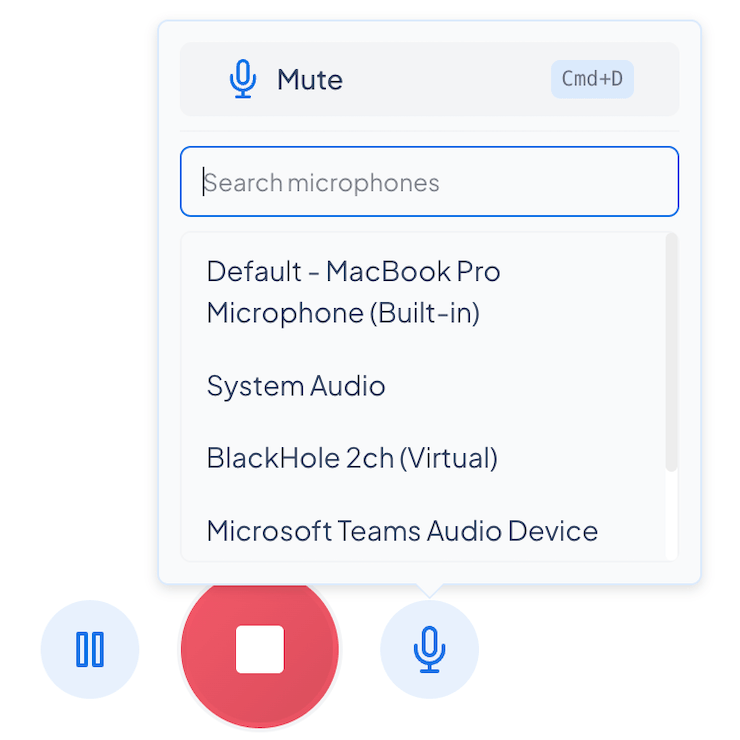
Vous pouvez également changer de microphone pendant qu'une transcription est en cours. Sélectionnez l'icône du micro dans les commandes de session pour ouvrir le sélecteur, puis recherchez et choisissez un appareil sans arrêter la session.
Options de traitement
Trois commandes au niveau du navigateur aident à nettoyer l'audio capturé afin que la transcription reste précise.
| Annulation de l'écho | Réduit l'écho causé par le son des haut-parleurs ou du système capté par votre microphone. |
| Suppression du bruit | Réduit le bruit de fond dans votre audio. |
| Contrôle automatique du gain | Ajuste automatiquement le volume du microphone pour des niveaux constants. |
Modes d'annulation de l'écho
- Toujours désactivée : l'annulation de l'écho n'est jamais appliquée.
- Par défaut (activée pour le doublage, désactivée pour la transcription) : activée pour le doublage afin d'empêcher que la voix off doublée ne soit renvoyée vers le micro, désactivée pour la transcription/traduction afin que vous puissiez capter le son diffusé par les haut-parleurs de votre ordinateur.
- Toujours activée : l'annulation de l'écho est toujours appliquée.
Questions fréquentes
Assurez-vous que l'appareil est connecté et que vous avez accordé à Maestra Live l'autorisation d'utiliser le microphone dans votre navigateur.