Résumé IA
Transformez une session enregistrée en un résumé IA automatique, généré depuis l'onglet Enregistrements, façonné selon vos préférences de résumé.
Le Résumé IA condense la transcription complète d'une session en un récapitulatif concis et lisible. Il peut aussi extraire des chapitres, des points d'action, des notes par intervenant, des changements de ton et des sujets clés.
Les résumés sont générés et consultés depuis l'onglet Enregistrements : vous ouvrez une session enregistrée et cliquez sur Résumé IA. La page Paramètres ne contient que les préférences qui déterminent la façon dont chaque résumé est rédigé.
Générer un résumé
Les résumés sont créés à partir d'une session enregistrée, vous devez donc avoir activé Enregistrer la transcription pendant la session et être connecté à un compte ; la session apparaît ensuite dans vos Enregistrements.
- Ouvrez l'onglet Enregistrements
Accédez à l'onglet Enregistrements et ouvrez la session enregistrée que vous souhaitez résumer.
- Cliquez sur Résumé IA
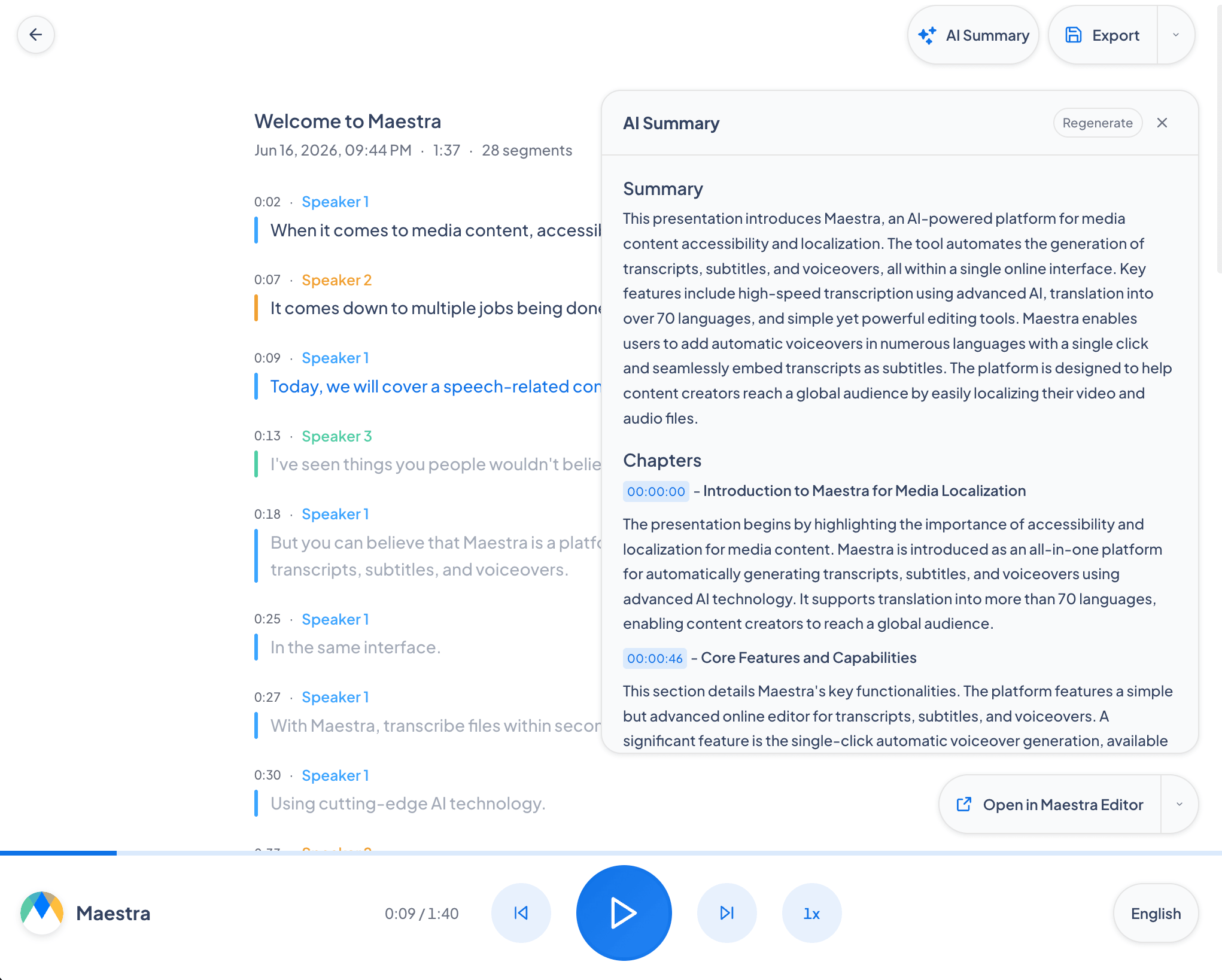
Cliquez sur le bouton Résumé IA. Maestra lit la transcription et rédige le résumé selon vos préférences enregistrées.
- Vérifiez, modifiez ou régénérez
Lisez le résumé dans le panneau et modifiez le texte si vous le souhaitez. Vous pouvez Régénérer pour produire une nouvelle version, jusqu'à 5 résumés par enregistrement.
La transcription doit contenir au moins 200 caractères pour générer un résumé. Les sessions très courtes ne peuvent pas être résumées.
Options du résumé
Ces préférences se définissent dans Paramètres → Général → Résumé IA et s'appliquent à chaque résumé que vous générez.
| Longueur du résumé | Le niveau de détail de chaque résumé : Bref, Standard ou Détaillé. |
| Langue du résumé | La langue dans laquelle le résumé est rédigé : suivre la langue de transcription ou en choisir une en particulier. |
| Détection de scènes / chapitres | Détecte automatiquement les changements de sujet et divise le contenu en chapitres étiquetés avec horodatages. |
| Extraction des points d'action | Extrait automatiquement chaque tâche, responsable et échéance de la transcription. |
| Résumé par intervenant | Génère un résumé personnel pour chaque participant : ce qu'il a dit et ce dont il est responsable. |
| Suivi des sentiments et du ton | Détecte les moments de désaccord, d'accord marqué ou de faible engagement avec horodatages. |
| Sujets clés et mots-clés | Fait ressortir les thèmes principaux et extrait des étiquettes de mots-clés interrogeables. |
Questions fréquentes
Depuis l'onglet Enregistrements. Ouvrez une session enregistrée et cliquez sur le bouton Résumé IA. Les résumés ne se génèrent pas depuis la page Paramètres.
La transcription doit comporter au moins 200 caractères. Les sessions au contenu trop limité ne peuvent pas être résumées.
Oui. Utilisez Régénérer dans le panneau du résumé pour créer une nouvelle version. Vous pouvez créer jusqu'à 5 résumés par enregistrement.
Paramètres → Général → Résumé IA. La longueur, la langue et les autres options s'y trouvent toutes. Elles apparaissent également lorsque vous cliquez sur Régénérer sur un enregistrement, ce qui vous permet de les ajuster pour chaque résumé.