KI-Zusammenfassung
Verwandeln Sie eine gespeicherte Sitzung in eine automatische KI-Zusammenfassung, die über den Tab Aufnahmen erstellt und durch Ihre Zusammenfassungseinstellungen geprägt wird.
Die KI-Zusammenfassung verdichtet ein vollständiges Sitzungstranskript zu einer prägnanten, gut lesbaren Zusammenfassung. Sie kann außerdem Kapitel, Aufgaben, Notizen pro Sprecher, Stimmungswechsel und Schlüsselthemen herausarbeiten.
Zusammenfassungen werden über den Tab Aufnahmen erstellt und angezeigt: Sie öffnen eine gespeicherte Sitzung und klicken auf KI-Zusammenfassung. Die Einstellungsseite enthält nur die Präferenzen, die steuern, wie jede Zusammenfassung verfasst wird.
Eine Zusammenfassung erstellen
Zusammenfassungen werden aus einer gespeicherten Sitzung erstellt, daher müssen Sie Transkript speichern während der Sitzung aktiviert haben und mit einem Konto angemeldet sein; die Sitzung erscheint dann in Ihren Aufnahmen.
- Öffnen Sie den Tab Aufnahmen
Gehen Sie zum Tab Aufnahmen und öffnen Sie die gespeicherte Sitzung, die Sie zusammenfassen möchten.
- Klicken Sie auf KI-Zusammenfassung
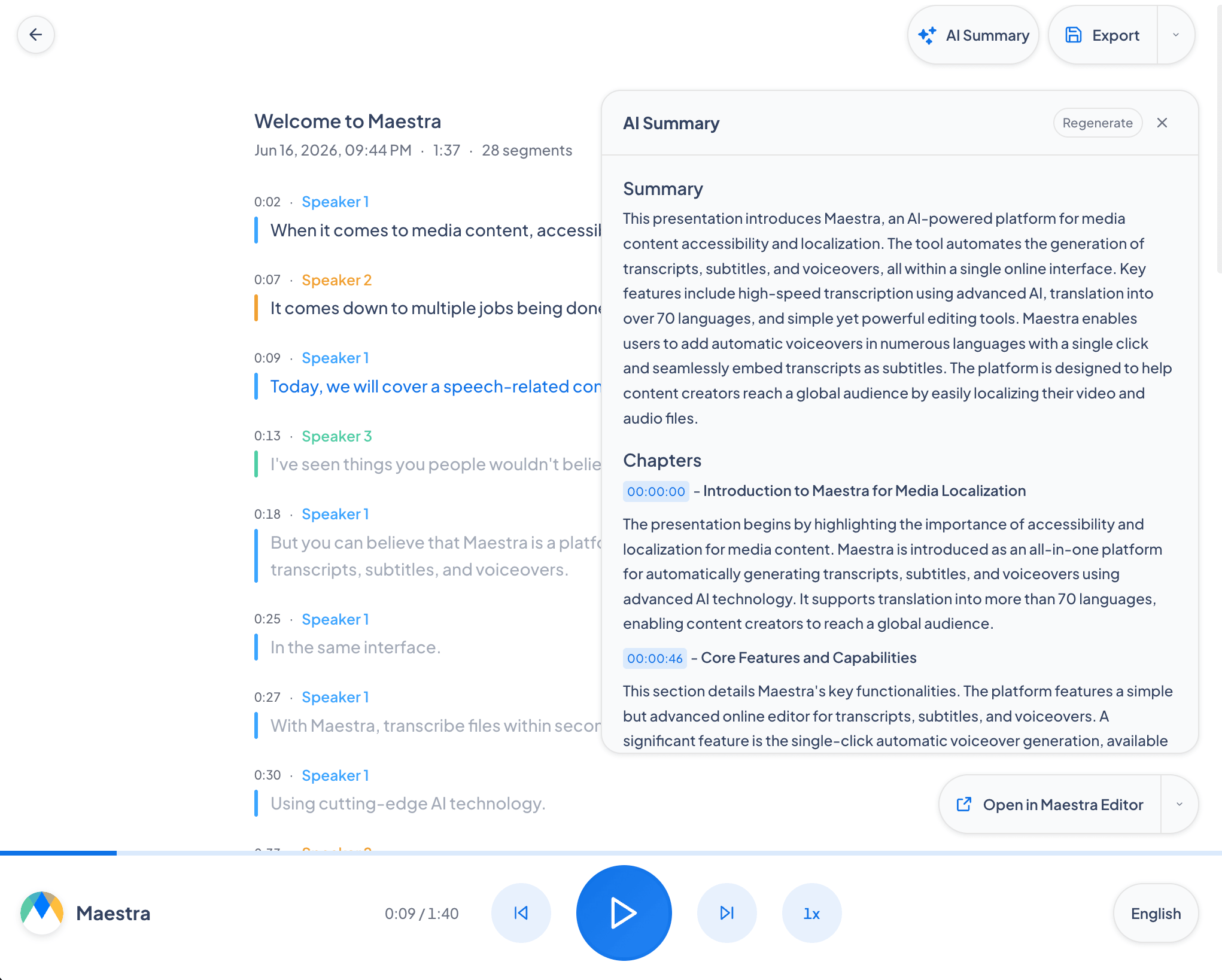
Klicken Sie auf die Schaltfläche KI-Zusammenfassung. Maestra liest das Transkript und verfasst die Zusammenfassung anhand Ihrer gespeicherten Präferenzen.
- Überprüfen, bearbeiten oder neu erstellen
Lesen Sie die Zusammenfassung im Bereich und bearbeiten Sie den Text nach Belieben. Sie können mit Neu generieren eine frische Version erstellen, bis zu 5 Zusammenfassungen pro Aufnahme.
Das Transkript muss mindestens 200 Zeichen enthalten, um eine Zusammenfassung zu generieren. Sehr kurze Sitzungen können nicht zusammengefasst werden.
Optionen für die Zusammenfassung
Diese Einstellungen werden unter Einstellungen → Allgemein → KI-Zusammenfassung festgelegt und gelten für jede Zusammenfassung, die Sie generieren.
| Länge der Zusammenfassung | Wie detailliert jede Zusammenfassung ist: Kurz, Standard oder Detailliert. |
| Sprache der Zusammenfassung | Die Sprache, in der die Zusammenfassung verfasst ist: der Transkriptionssprache folgen oder eine bestimmte auswählen. |
| Szenen-/Kapitelerkennung | Erkennt automatisch Themenwechsel und teilt den Inhalt in beschriftete Kapitel mit Zeitstempeln auf. |
| Extraktion von Aufgaben | Erfasst automatisch jede Aufgabe, jeden Verantwortlichen und jede Frist aus dem Transkript. |
| Zusammenfassung pro Sprecher | Erstellt eine persönliche Zusammenfassung für jeden Teilnehmer: was er gesagt hat, wofür er verantwortlich ist. |
| Stimmungs- und Tonverfolgung | Erkennt Momente der Uneinigkeit, starker Zustimmung oder geringer Beteiligung mit Zeitstempeln. |
| Hauptthemen und Schlüsselwörter | Hebt die wichtigsten Themen hervor und extrahiert durchsuchbare Schlüsselwort-Tags. |
Häufig gestellte Fragen
Im Tab Aufnahmen. Öffnen Sie eine gespeicherte Sitzung und klicken Sie auf die Schaltfläche KI-Zusammenfassung. Zusammenfassungen werden nicht über die Einstellungsseite generiert.
Das Transkript muss mindestens 200 Zeichen lang sein. Sitzungen mit zu wenig Inhalt können nicht zusammengefasst werden.
Ja. Verwenden Sie Neu generieren im Zusammenfassungsbereich, um eine neue Version zu erstellen. Sie können bis zu 5 Zusammenfassungen pro Aufnahme erstellen.
Einstellungen → Allgemein → KI-Zusammenfassung. Länge, Sprache und die anderen Schalter befinden sich alle dort. Sie werden auch angezeigt, wenn Sie bei einer Aufnahme auf Neu generieren klicken, sodass Sie sie pro Zusammenfassung anpassen können.