자막 모양
화면에 표시되는 자막의 글꼴, 크기, 색상, 정렬, 배경, 화자별 색상을 다시 설정하세요.
Maestra Live에서는 화면에 표시되는 자막이 잘 읽히도록 모양을 다시 설정할 수 있습니다. 글꼴, 크기, 색상, 정렬, 배경, 화자별 색상을 제어할 수 있습니다.
변경 사항은 실시간으로 적용되며, 실시간 미리보기를 통해 자막이 어떻게 보일지 정확하게 확인할 수 있습니다.
자막을 사용자 지정하는 방법
자막 스타일 설정은 모양 설정에 있습니다. 라이브 세션 중에는 모양 탭이 바로 열리므로 즉석에서 자막 모양을 변경할 수 있습니다.
- 설정 → 모양을 엽니다.
- 텍스트, 정렬, 배경, 화자 옵션을 조정합니다.
- 미리보기가 실시간으로 업데이트되는 것을 확인하세요. 설정은 자동으로 저장됩니다.
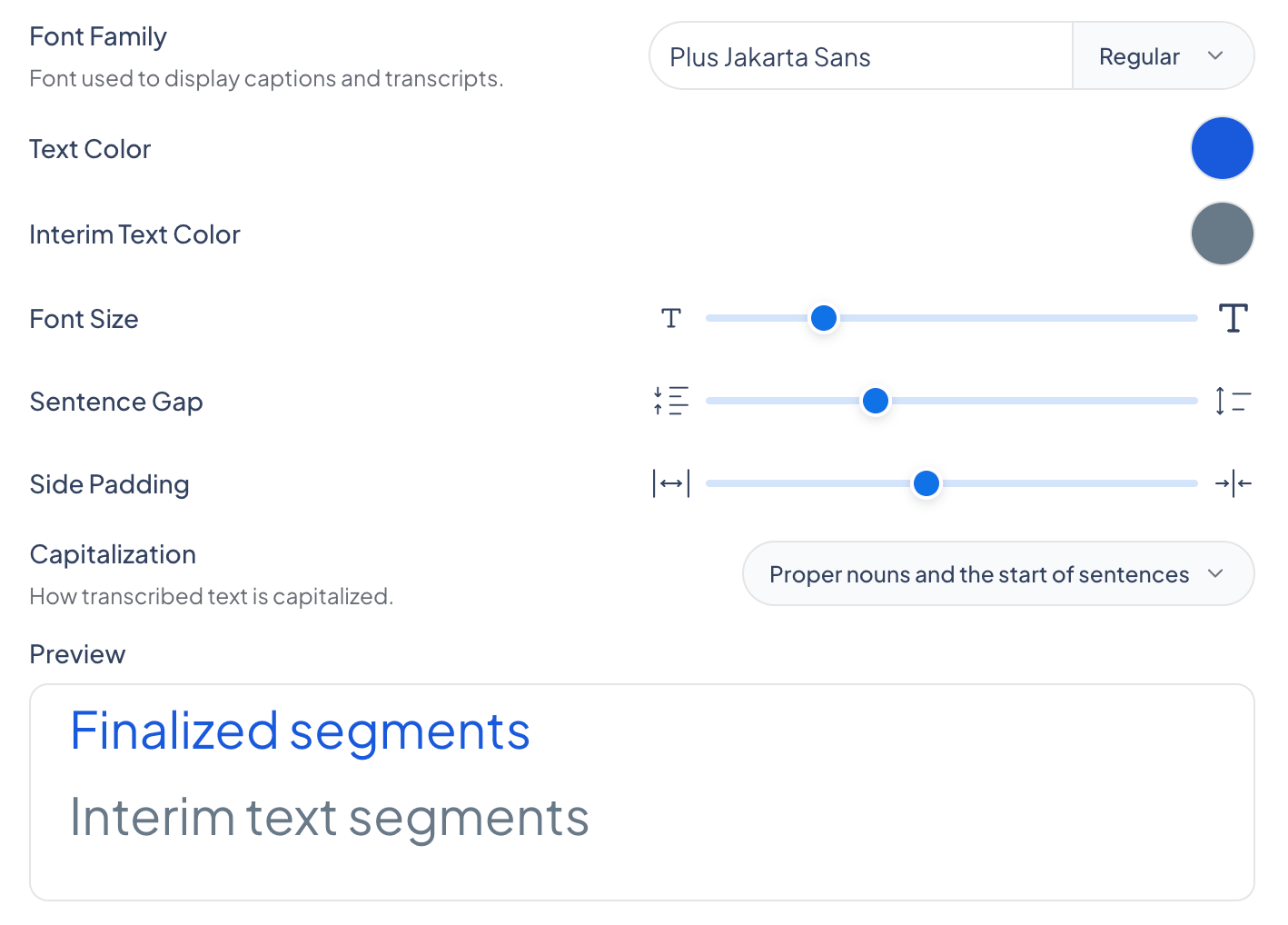
미리보기 창에는 각 설정을 변경할 때 자막이 어떻게 보일지 정확하게 표시됩니다.
변경할 수 있는 항목
모양 패널은 스타일 컨트롤을 텍스트, 정렬, 배경, 화자 옵션으로 그룹화합니다.
인터페이스 테마
앱 인터페이스를 밝게, 어둡게, 또는 시스템으로 설정하세요. 이는 자막 스타일과는 별개로 앱 자체의 모양을 제어합니다.
텍스트
| 중간 텍스트 표시 | 중간 텍스트를 표시하거나 숨깁니다. 꺼져 있으면 자막은 확정된 후에만 표시됩니다. |
| 글꼴 | 자막과 전사를 표시하는 데 사용되는 서체입니다. 글꼴 두께도 선택할 수 있습니다. |
| 텍스트 색상 | 확정된 자막 텍스트의 색상입니다. |
| 중간 텍스트 색상 | 중간 텍스트의 색상입니다. 인식되었지만 아직 확정되지 않은 음성이므로 계속 변경될 수 있습니다. |
| 글꼴 크기 | 자막 텍스트가 표시되는 크기입니다. |
| 문장 간격 | 문장 사이의 간격입니다. |
| 측면 여백 | 자막이 화면 가장자리까지 닿지 않도록 하는 가로 여백입니다. |
| 대문자 표기 | 전사된 텍스트의 대문자 표기 방식입니다. 모두 대문자, 각 단어의 첫 글자, 또는 고유명사와 문장 시작 부분입니다. |
변경 사항을 취소하고 기본 자막 스타일로 되돌리려면 기본값으로 재설정을 사용하세요.
정렬
| 가로 정렬 | 자막을 전체, 왼쪽, 가운데, 오른쪽으로 배치합니다. |
| 세로 정렬 | 자막을 전체, 위쪽, 가운데, 아래쪽, 또는 하단 1/3 위치에 배치합니다. |
배경
| 배경 색상 | 자막 뒤에 표시되는 색상입니다. |
| 배경 불투명도 | 투명에서 불투명까지, 자막 배경의 불투명도입니다. |
화자
| 화자 색상 | 감지된 각 화자에 색상을 지정하여 누가 말하고 있는지 쉽게 구분할 수 있습니다. 화자 감지가 켜져 있을 때 적용됩니다. |
| 선 두께 | 화자를 표시하기 위해 자막 옆에 표시되는 색상 선의 너비입니다. |
| 태그 글꼴 크기 | 화자 이름 태그의 크기로, 게스트 화자가 있는 공유 가능한 세션에서만 표시됩니다. |
자주 묻는 질문
중간 텍스트는 인식되었지만 아직 확정되지 않은 음성이므로 계속 변경될 수 있습니다. 확정된 텍스트와 구분되도록 별도의 색상을 지정할 수 있습니다.