Integracja z OBS Studio
Skonfiguruj napisy w czasie rzeczywistym w OBS Studio.
Przegląd
Skonfiguruj napisy w czasie rzeczywistym w OBS Studio. Składa się to z dwóch części: połącz OBS z Maestra za pomocą wtyczki OBS WebSocket, a następnie dodaj źródło przeglądarki, które wyświetla Twoją sesję.
Maestra wysyła napisy do pola tekstowego dodanego w OBS. Możesz również wyświetlić udostępnianą sesję w źródle przeglądarki.
Zanim zaczniesz
- Używaj Google Chrome i aktualizuj go do najnowszej wersji.
- Zainstaluj OBS Studio w wersji 26.1 lub nowszej.
- Upewnij się, że wtyczka obs-websocket jest dostępna (w wersji 4.9.0 lub nowszej). OBS 28 i nowsze zawierają ją, udostępnioną przez opcję WebSockets Server Settings (4.x Compat).
- Potwierdź, że mikrofon już działa w Maestra (zobacz przewodnik konfiguracji mikrofonu).
Pierwsze kroki
- Dodaj pole tekstowe w OBS
- W OBS utwórz pole tekstowe, w którym będą wyświetlane napisy.
- Upewnij się, że pole tekstowe jest widoczne, i sensownie skonfiguruj opcje czcionki.
- Zapamiętaj dokładną nazwę pola tekstowego. Wprowadzisz ją w Maestra w kroku 4.
- Włącz serwer WebSockets w OBS
- Otwórz OBS Studio.
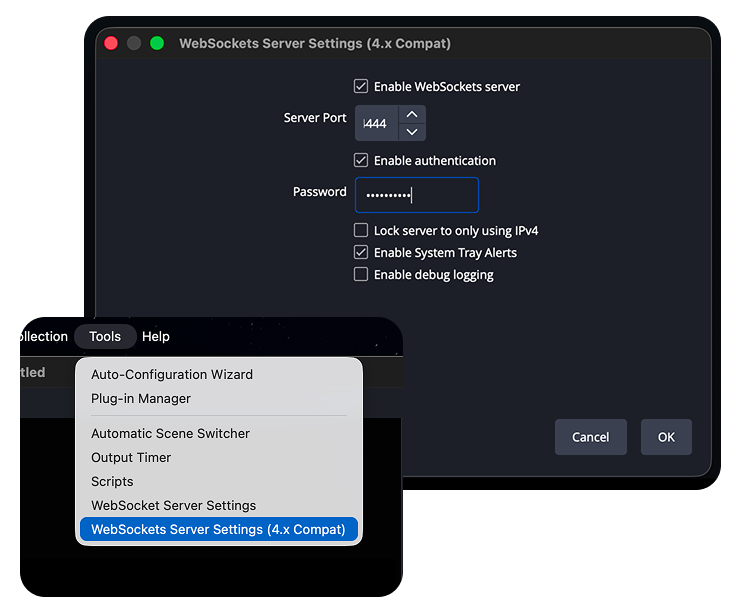
- W górnym menu przejdź do Narzędzia > WebSockets Server Settings. W OBS 28 i nowszych wybierz pozycję (4.x Compat).
- Zaznacz Enable WebSockets server.
- Zanotuj Server Port. W tym przewodniku używamy
4444. Jeśli nie masz pewności, którego portu użyć,8080również działa. Ten sam port wprowadzisz w Maestra. - Zaznacz Enable authentication i ustaw Password. Hasło jest opcjonalne, ale zalecane.
- Kliknij OK i pozostaw OBS otwarty.
- Jeśli OBS był już otwarty podczas zmiany tych ustawień, uruchom go ponownie.
- Otwórz integrację OBS w Maestra
- Otwórz swój captioner czasu rzeczywistego Maestra i zaloguj się danymi swojego konta.
- Otwórz Integracje na lewym pasku bocznym, a następnie kartę Integracje streamingowe.
- Kliknij OBS Studio.
- Skonfiguruj kanał OBS Studio
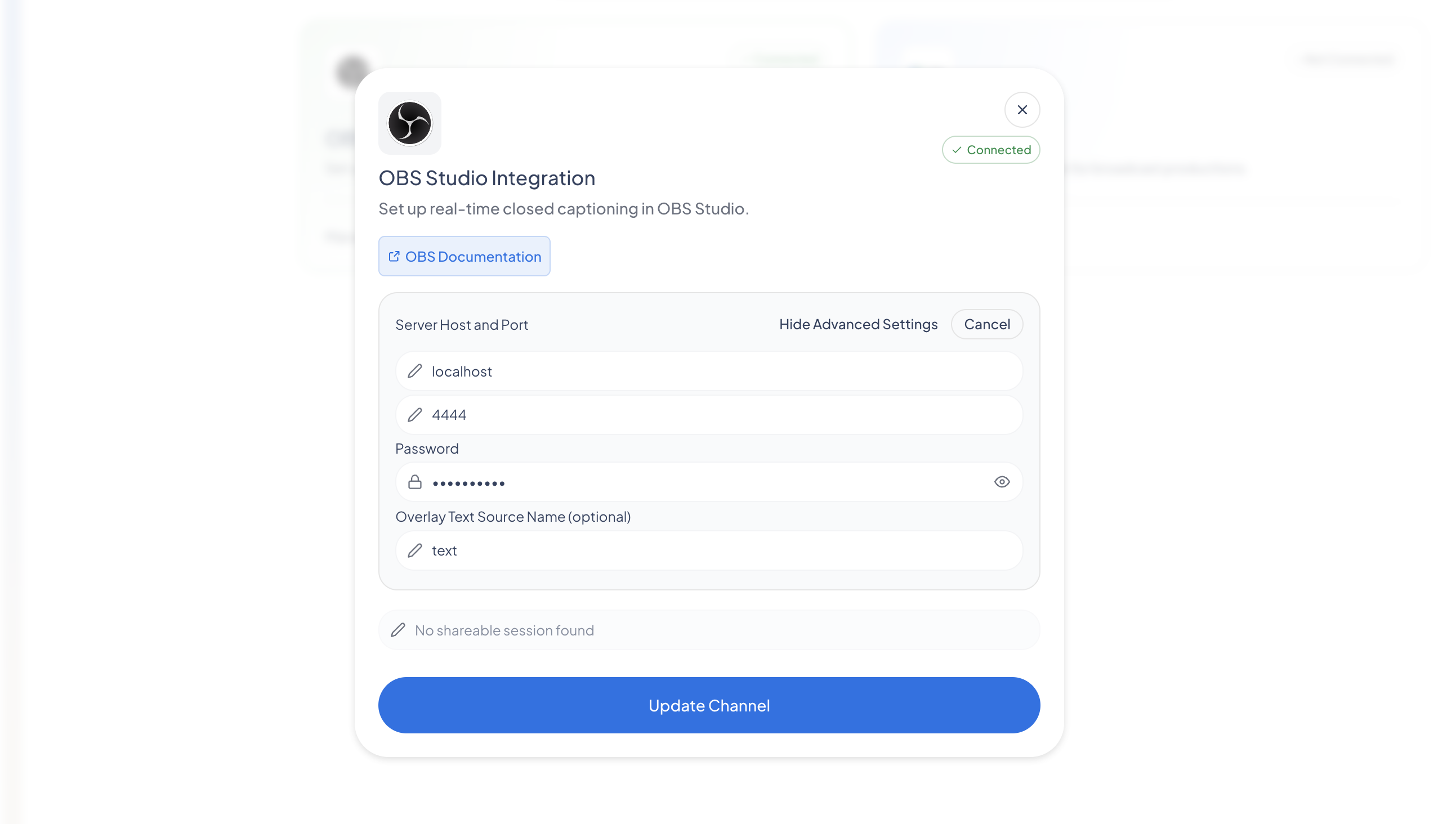
- W panelu konfiguracji OBS Studio sprawdź wymienione wymagania i podłączoną wtyczkę obs-websocket (OBS Studio 26.1 lub nowsze oraz wtyczkę 4.9.0 lub nowszą).
- W polu Server Port wprowadź ten sam port, który ustawiono w OBS, na przykład
4444. - W polu Password wprowadź to samo hasło, które ustawiono w OBS, jeśli zostało ustawione.
- W polu Overlay Text Source Name wprowadź dokładną nazwę pola tekstowego utworzonego w OBS.
- Kliknij Aktualizuj kanał, a następnie odśwież stronę.
- Potwierdź, że przełącznik kanału OBS Studio jest włączony. Staje się turkusowy, gdy kanał jest aktywny.
- Rozpocznij tworzenie napisów
- Wróć do głównego ekranu captionera.
- Potwierdź mikrofon i język napisów, na przykład EN.
- Kliknij Rozpocznij tworzenie napisów.
- Zacznij mówić. Maestra transkrybuje Twoją mowę i wysyła napisy do OBS w czasie rzeczywistym.
- Zweryfikuj napisy na wyjściu
- Otwórz wyjście lub stream OBS, na przykład stronę swojego kanału Twitch lub YouTube.
- Gdy mówisz, sfinalizowane napisy pojawiają się na streamie. W razie potrzeby odśwież stronę streamu.
- Spodziewaj się niewielkiego opóźnienia. Napisy są wysyłane po sfinalizowaniu każdej frazy, więc pojawiają się chwilę po wypowiedzeniu.
- Zatrzymaj tworzenie napisów
- Kliknij Zatrzymaj tworzenie napisów, gdy skończysz.
- Połączenie OBS pozostaje skonfigurowane na następny raz. Możesz zostawić kanał włączony lub wyłączyć go na stronie OBS Studio w sekcji Integracje.
Dobre praktyki
- Dopasuj dokładnie port i hasło po obu stronach. Muszą być identyczne w OBS i Maestra.
- Podłącz mikrofon bezpośrednio i używaj Chrome, aby uzyskać najdokładniejsze napisy.
- Mów wyraźnie i w równym tempie. Napisy są wysyłane po sfinalizowaniu każdej frazy.
- Uwzględnij niewielkie opóźnienie. Krótkie pauzy między myślami sprawiają, że napisy są czytelne na ekranie.
Rozwiązywanie problemów
Potwierdź, że OBS jest otwarty, a serwer WebSockets jest włączony (Narzędzia > WebSockets Server Settings). Sprawdź, czy Server Port jest taki sam w OBS i Maestra. Jeśli ustawiłeś hasło w OBS, potwierdź, że to samo hasło zostało wprowadzone w Maestra.
Kliknij Aktualizuj kanał po wprowadzeniu portu i hasła, a następnie włącz przełącznik kanału OBS Studio. Uruchom ponownie OBS, jeśli był otwarty przed zmianą ustawień WebSocket.
Potwierdź, że tworzenie napisów działa w Maestra, a mikrofon jest aktywny. Odśwież stronę streamu. Napisy pojawiają się po sfinalizowaniu każdej frazy, więc spodziewaj się niewielkiego opóźnienia.
Potwierdź, że wybrany jest właściwy język napisów. Popraw wyrazistość dźwięku i ogranicz hałas w tle.
Jeśli napisy nadal się nie pojawiają po wykonaniu tych kroków, skontaktuj się ze wsparciem przez panel Maestra lub centrum pomocy i podaj swój system operacyjny, wersję przeglądarki oraz wersję OBS.
2. Dodaj źródło przeglądarki
Jako alternatywę dla nakładki tekstowej możesz wyświetlić udostępnianą sesję w źródle przeglądarki OBS. Wymaga to planu PRO.
- Otwórz OBS, przejdź do menu „Dodaj źródło” i wybierz „Przeglądarka”.
- Wybierz utworzenie nowego źródła przeglądarki i upewnij się, że jest oznaczone jako widoczne.
- Gdy otworzy się konfiguracja źródła przeglądarki, wróć do Captioner i rozpocznij nową sesję udostępnianą (będziesz do tego potrzebować PRO).
- Po rozpoczęciu sesji skopiuj link udostępniania z Maestra i wklej go w pole URL w konfiguracji źródła przeglądarki OBS, a następnie zapisz ustawienia.