Napisy Zoom
Wyświetlaj napisy Maestra bezpośrednio w Zoom za pomocą tokenu napisów Zoom.
Przegląd
Ta integracja wyświetla Twoje napisy Maestra wewnątrz Zoom. Gdy prowadzisz sesję na żywo w Maestra, Twoja transkrypcja jest wysyłana do Zoom jako napisy, które wszyscy na spotkaniu mogą czytać. Jeśli tłumaczysz, wyświetlany jest przetłumaczony tekst.
Działa z API napisów Zoom. Kopiujesz token napisów ze swojego spotkania Zoom, wklejasz go do Maestra i wszystko gotowe.
Ta strona opisuje ręczny token napisów, który wyświetla napisy Maestra na pasku napisów Zoom. Jeśli chcesz napisy na żywo i tłumaczenia bez tokena, zainstaluj zamiast tego aplikację Maestra z Zoom App Marketplace.
Jak to działa
Są trzy kroki:
- Krok 1: Włącz napisy zewnętrzne w ustawieniach konta Zoom. Robisz to tylko raz.
- Krok 2: Na spotkaniu Zoom włącz ręczne tworzenie napisów i skopiuj token napisów.
- Krok 3: Wklej token do Maestra, połącz i rozpocznij sesję.
Każde spotkanie Zoom ma własny token napisów. Gdy rozpoczynasz nowe spotkanie, skopiuj nowy token (Krok 2) i połącz ponownie w Maestra (Krok 3).
1. Włącz napisy zewnętrzne w Zoom
Musisz to zrobić tylko raz. Otwórz Zoom w przeglądarce. Będziesz potrzebować dostępu do zmiany ustawień spotkania.
- Otwórz ustawienia spotkania Zoom
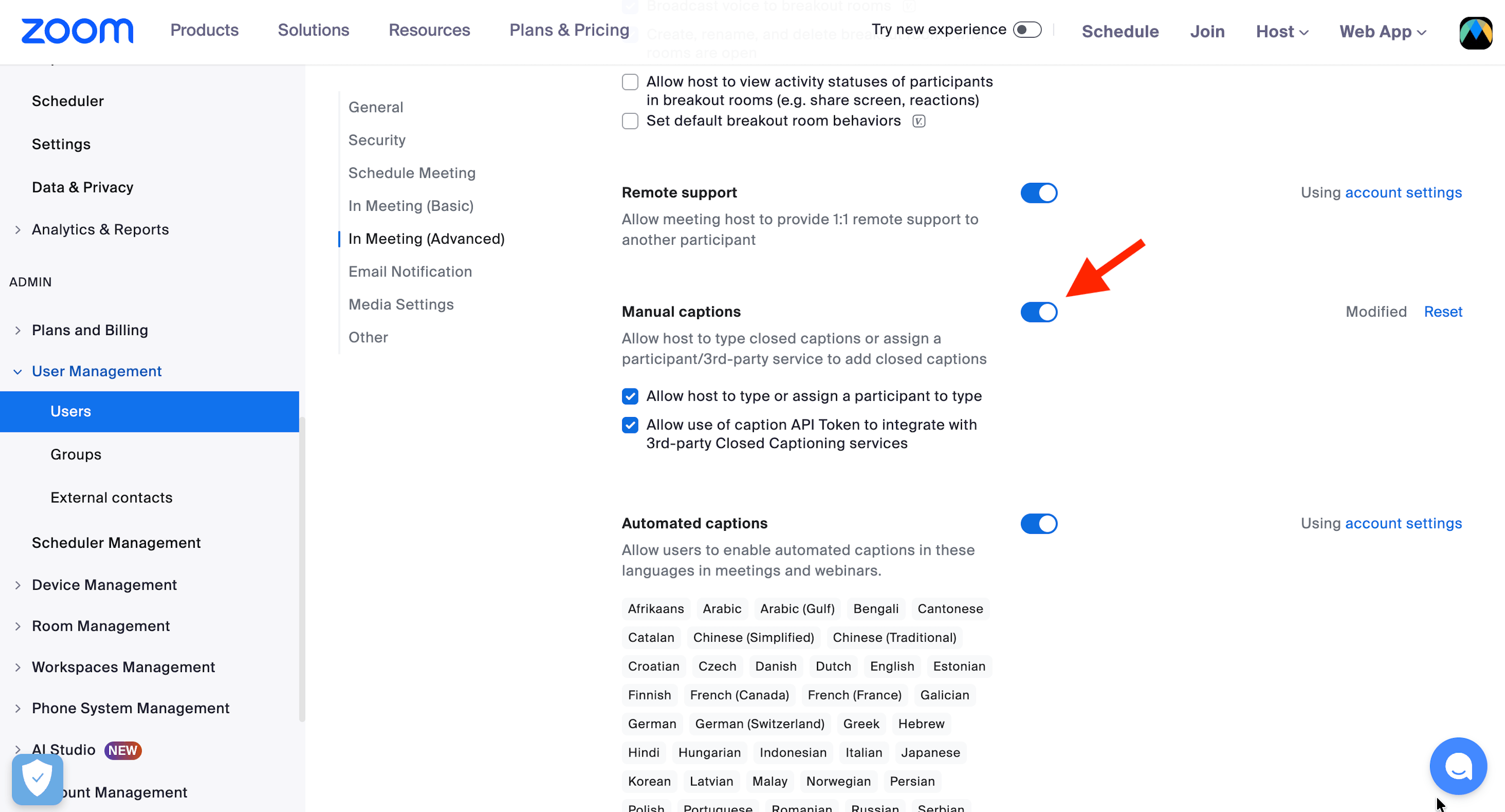
Zaloguj się na zoom.us i przejdź do Ustawienia → Spotkanie → Na spotkaniu (Zaawansowane).
- Włącz napisy ręczne
Włącz przełącznik Napisy ręczne.
- Zezwól na token napisów
Zaznacz pole z napisem „Zezwalaj na użycie tokenu API napisów w celu integracji z zewnętrznymi usługami napisów”.
2. Pobierz token napisów w Zoom
Zrób to wewnątrz spotkania Zoom, dla którego chcesz tworzyć napisy. Musisz być gospodarzem.
- Otwórz napisy na spotkaniu
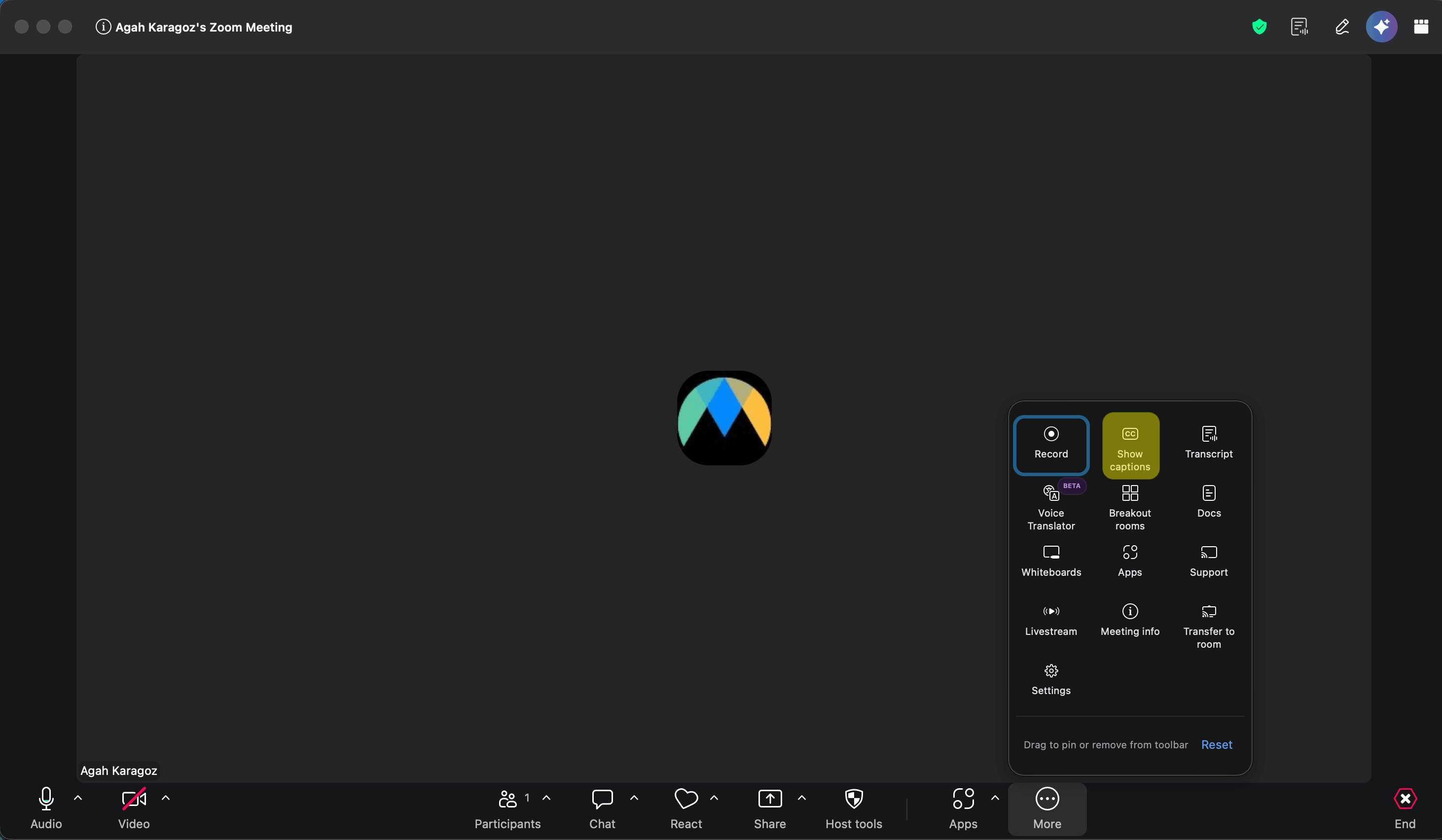
Na pasku narzędzi spotkania kliknij Więcej i wybierz Pokaż napisy. Jeśli przycisk Napisy jest już na Twoim pasku narzędzi, możesz kliknąć go zamiast tego.
- Otwórz „Narzędzia gospodarza dla napisów”
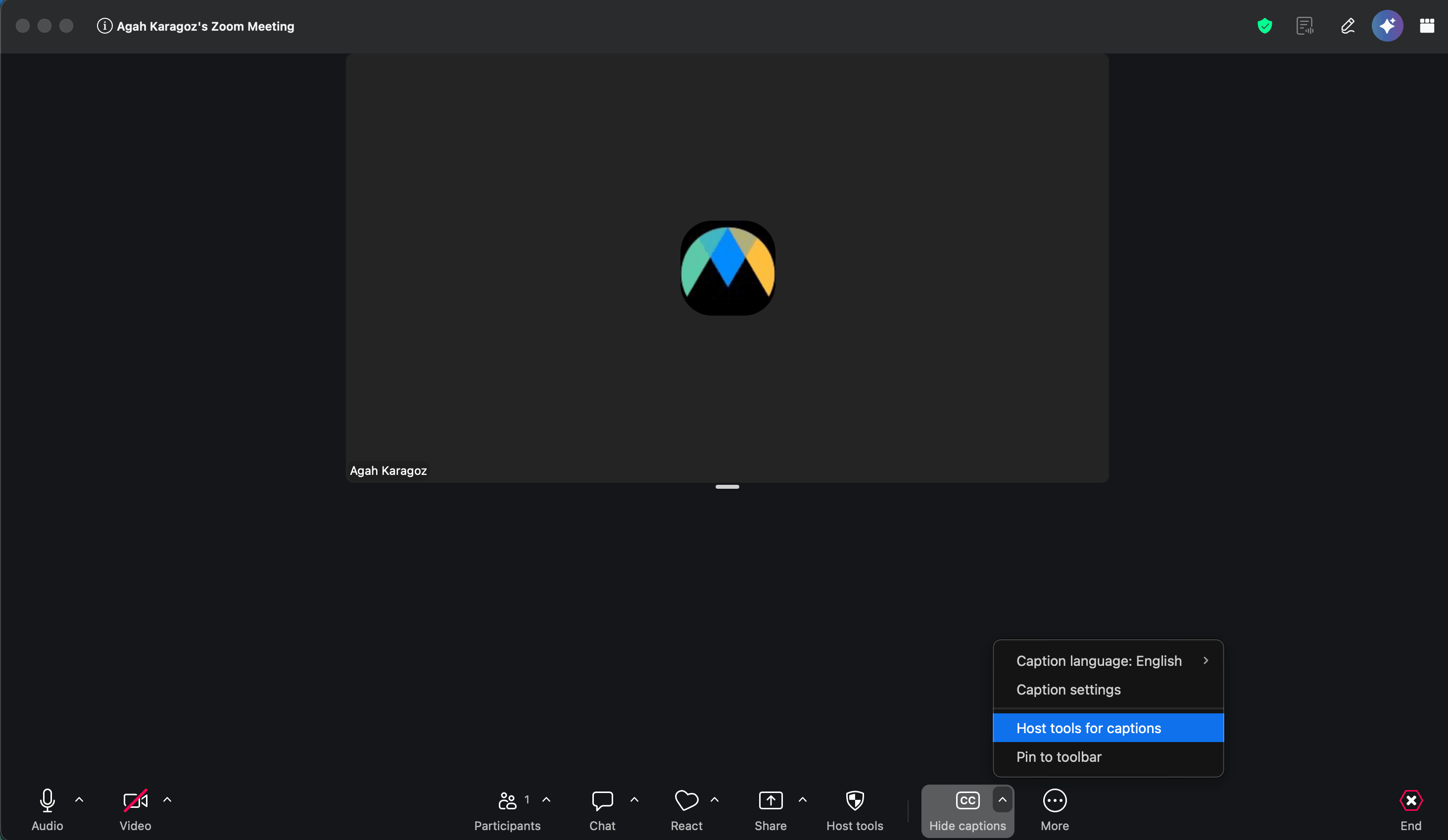
Gdy napisy są włączone, kliknij małą strzałkę obok przycisku Napisy i wybierz Narzędzia gospodarza dla napisów.
- Włącz ręczne tworzenie napisów
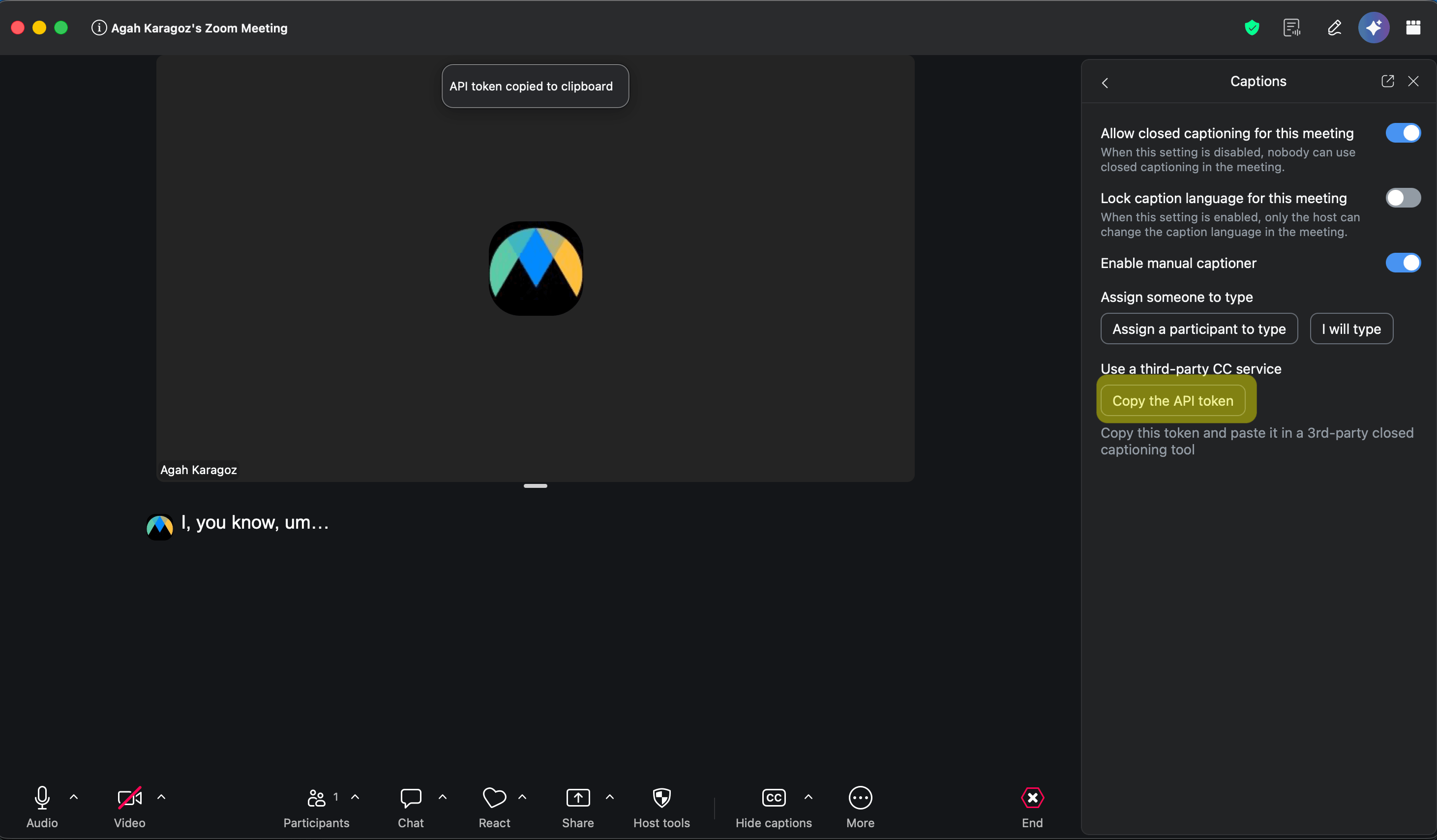
W panelu Napisy włącz Włącz ręczne tworzenie napisów.
- Skopiuj token API
W sekcji Użyj zewnętrznej usługi napisów kliknij Kopiuj token API. Zobaczysz komunikat „Token API skopiowany do schowka”.
3. Połącz Zoom w Maestra i rozpocznij
- Otwórz integrację z Zoom
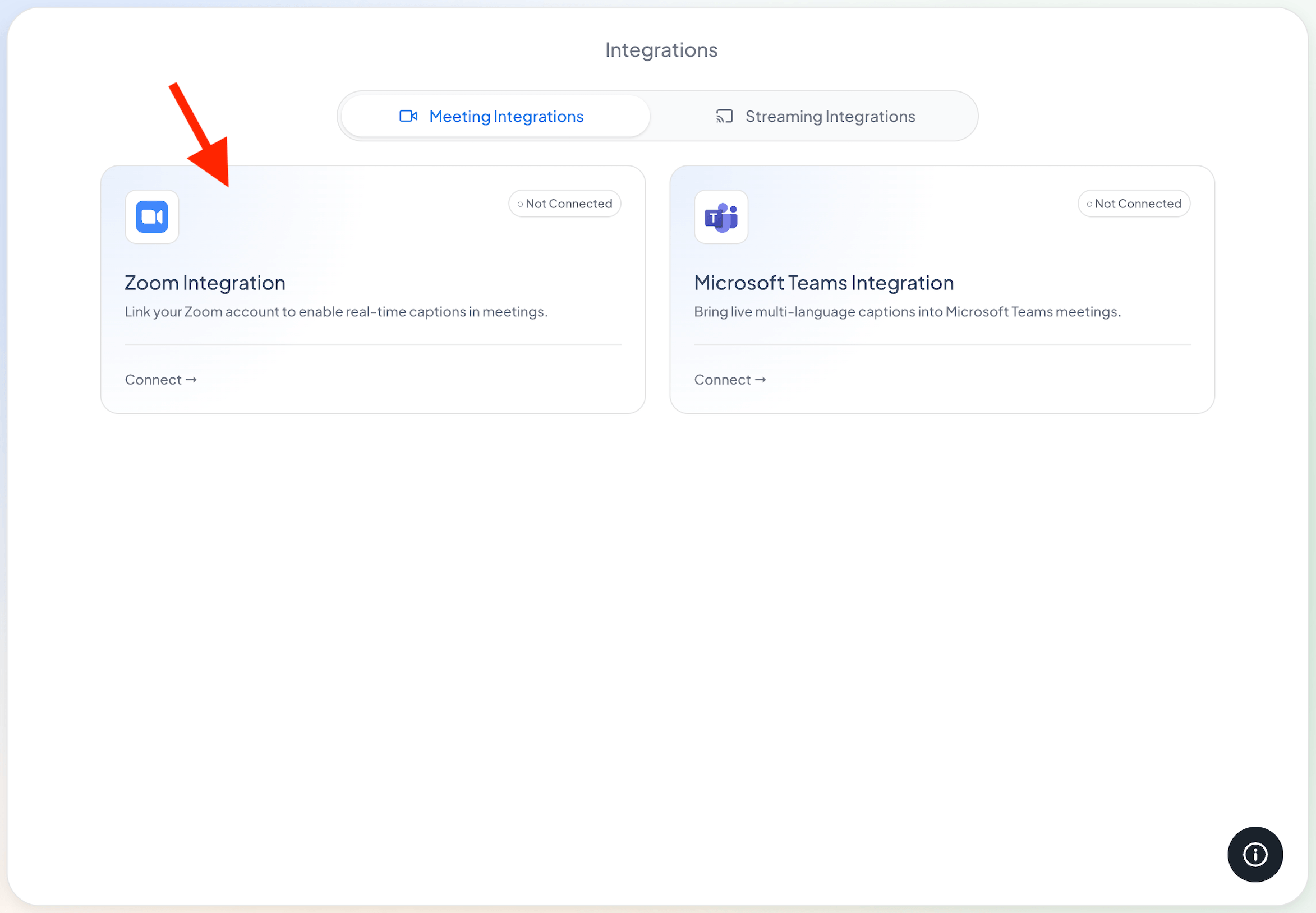
W Maestra otwórz Integracje z lewego paska bocznego. Na karcie Integracje spotkań kliknij Połącz na karcie Integracja z Zoom.
- Wklej swój token
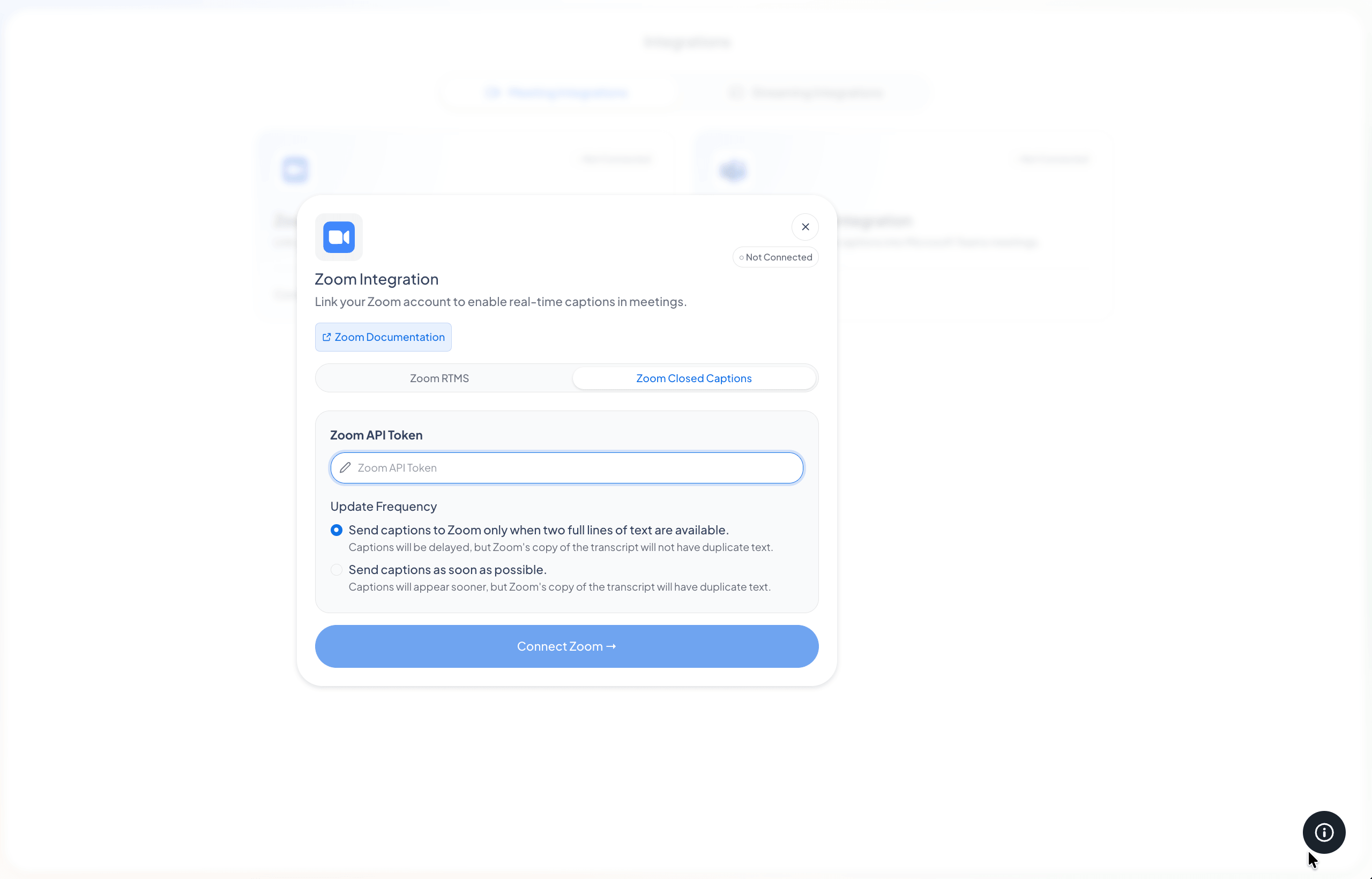
W oknie dialogowym wybierz kartę Napisy Zoom i wklej swój token w pole Token API Zoom. (Karta Zoom RTMS służy do aplikacji z Marketplace, która nie wymaga tokena.)
- Wybierz, jak często wysyłać napisy, a następnie połącz
Wybierz, jak często Maestra wysyła napisy do Zoom, a następnie kliknij Połącz Zoom. Karta pokaże teraz Połączono.
- Tylko gdy gotowe są dwie pełne linie. Napisy pojawiają się nieco później, ale zapisana transkrypcja Zoom pozostaje czysta, bez powtórzonego tekstu. Zalecamy tę opcję.
- Tak szybko, jak to możliwe. Napisy pojawiają się szybciej, ale zapisana transkrypcja Zoom może zawierać powtórzony tekst.
- Rozpocznij sesję
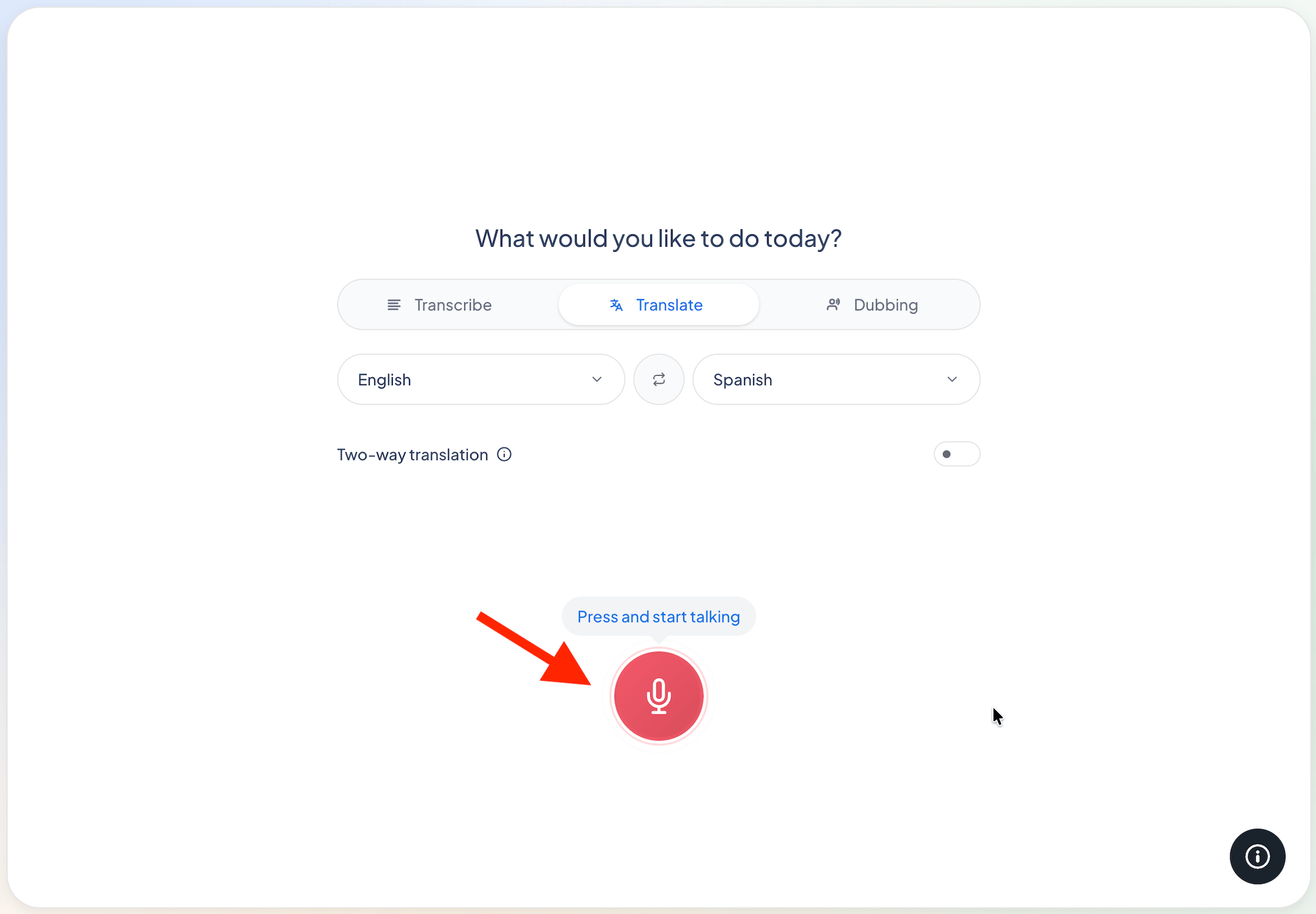
Przejdź do Strona główna i naciśnij Naciśnij i zacznij mówić. Maestra wysyła napisy do połączonego spotkania Zoom. W trybie Transkrybuj wysyła tekst mówiony, a w trybie Tłumacz wysyła tłumaczenie.
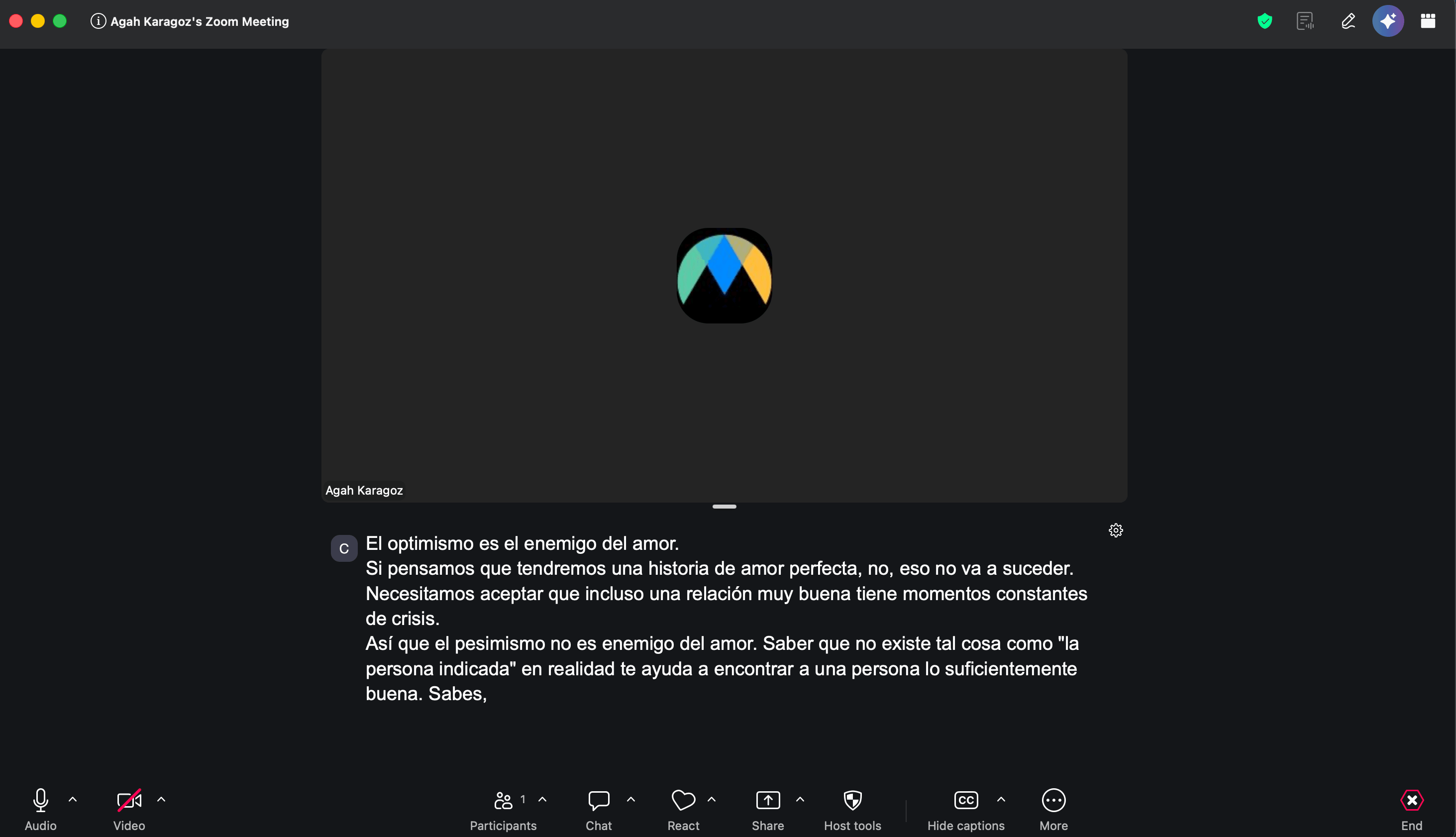
Wszyscy na spotkaniu widzą napisy bezpośrednio w Zoom. Nie potrzebują konta Maestra ani niczego innego.
Rozwiązywanie problemów
Sprawdź, czy jesteś gospodarzem. Upewnij się również, że Napisy ręczne i opcja tokenu napisów są włączone w ustawieniach Zoom (Krok 1).
Kilka rzeczy do sprawdzenia: Zoom jest pokazany jako połączony w Maestra, token pochodzi z tego spotkania (każde ma własny), sesja jest uruchomiona w Maestra, a napisy ręczne są włączone na spotkaniu.
Każde spotkanie otrzymuje własny token. Skopiuj nowy z nowego spotkania i połącz ponownie w Integracje → Zoom.
W trybie Transkrybuj zobaczysz język mówiony. W trybie Tłumacz zobaczysz język, na który wybrałeś tłumaczenie.
Tak. Zainstaluj Maestra Live z Zoom App Marketplace: napisy działają w spotkaniu bez tokena, z tłumaczeniami dla wszystkich uczestników. Zobacz Integracja z Zoom. Kroki z tokenem na tej stronie pozostają sposobem na wyświetlanie napisów na pasku napisów Zoom.