Doppiaggio
Una voce dal suono naturale legge le tue traduzioni ad alta voce, dal vivo, mentre i sottotitoli rimangono sullo schermo.
Mentre il relatore parla, una voce dal suono naturale legge ogni sottotitolo tradotto ad alta voce in tempo reale, cosi il tuo pubblico puo ascoltare nella propria lingua invece di leggere solo i sottotitoli. I sottotitoli tradotti rimangono sullo schermo insieme all'audio.
Scegli una voce per ogni lingua di traduzione, oppure attiva la clonazione vocale affinche l'audio doppiato mantenga la voce del relatore.
Configura il doppiaggio
- Aggiungi almeno una lingua di traduzione in cui doppiare.
- Apri la scheda Doppiaggio. In un evento, ogni lingua di traduzione appare come una riga separata con un pulsante di attivazione.
- Attiva il pulsante per ogni lingua che vuoi doppiare.
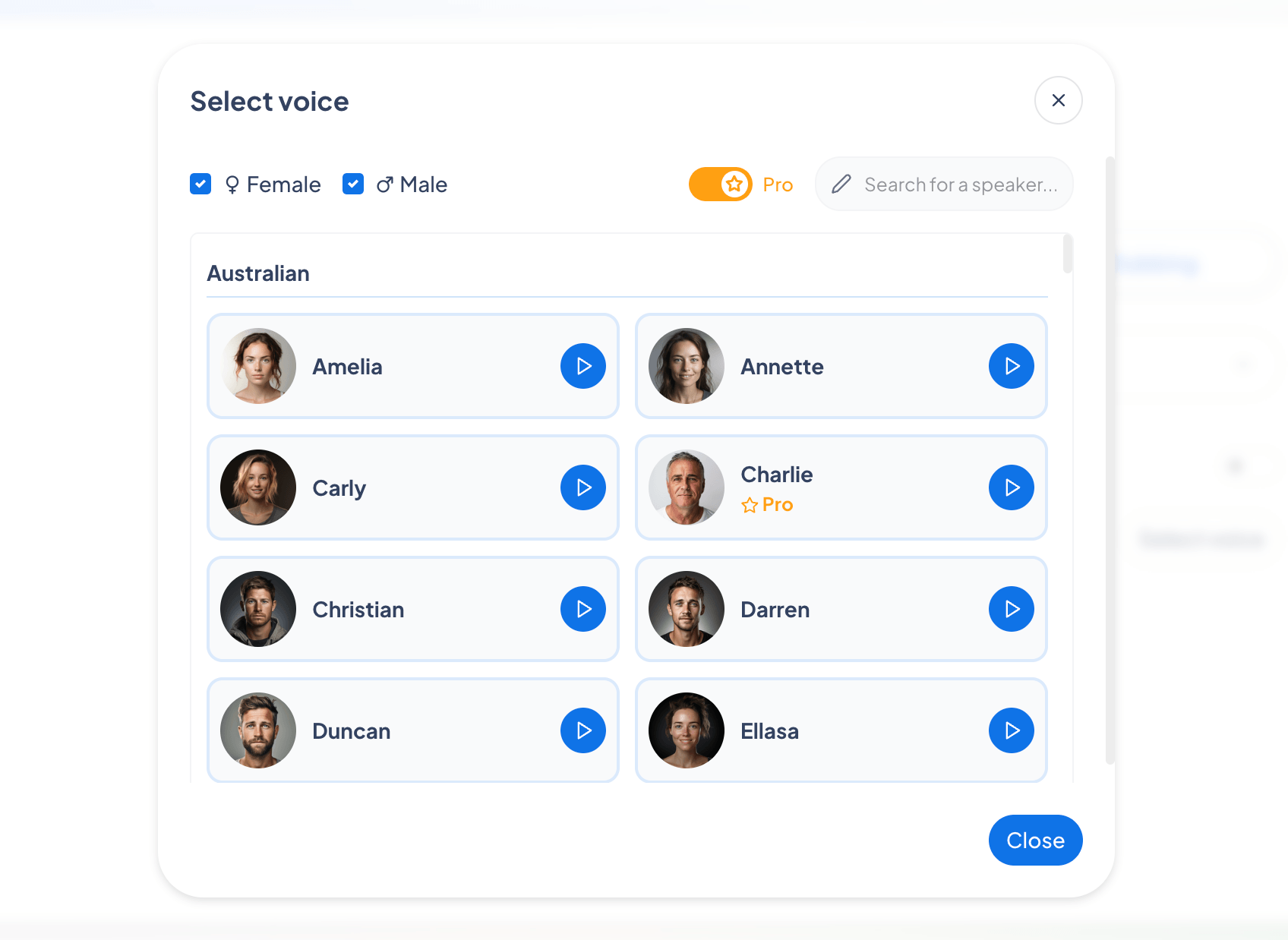
- Fai clic sul pulsante della voce in una riga della lingua per aprire il selettore vocale, poi scegli una voce. Puoi filtrare per maschile o femminile, attivare le voci Pro e cercare le voci per nome.
Clonazione vocale
Invece di una voce preimpostata, la clonazione vocale riproduce la voce del relatore e la usa per leggere la traduzione, cosi l'audio doppiato suona come se il relatore originale stesse parlando nella lingua di destinazione.
Per attivarla, attiva Clonazione vocale accanto alla voce di una lingua. Il clone sostituisce la voce preimpostata per quella lingua.
Non e necessario registrare o caricare nulla. Maestra costruisce il clone automaticamente dalla voce del relatore nei primi secondi di discorso, continua a perfezionarlo mentre parla e passa al doppiaggio con esso una volta pronto.
Una sola voce durante la formazione: il clone viene costruito da chi parla all'inizio della sessione, quindi solo la persona che viene clonata dovrebbe parlare in quel momento. Se altri parlano prima che il clone sia pronto, le loro voci possono confondersi con esso.