إنشاء جلسة ومشاركتها
شارك جلسة مباشرة حتى يتابع جمهورك الترجمات والترجمة والدبلجة على أجهزتهم الخاصة، كل بلغته المفضلة.
تتيح الجلسة المشتركة للأشخاص متابعة ترجماتك المباشرة من أي مكان. تعدّ الجلسة مرة واحدة كـحدث، وتشارك رابطًا أو رمز QR، ويفتحها كل مشاهد في متصفحه الخاص ويختار اللغة التي يريد قراءتها. لا إعداد من جانبهم.
أنشئ جلسة ودع المشاهدين ينضمون
يبدأ كل شيء من جلسة تعدّها بنفسك. بمجرد أن تصبح جاهزة، تمنحك Maestra رمز QR ورابطًا يستخدمه جمهورك للانضمام والمتابعة على أجهزتهم الخاصة.
- أنشئ جلسة
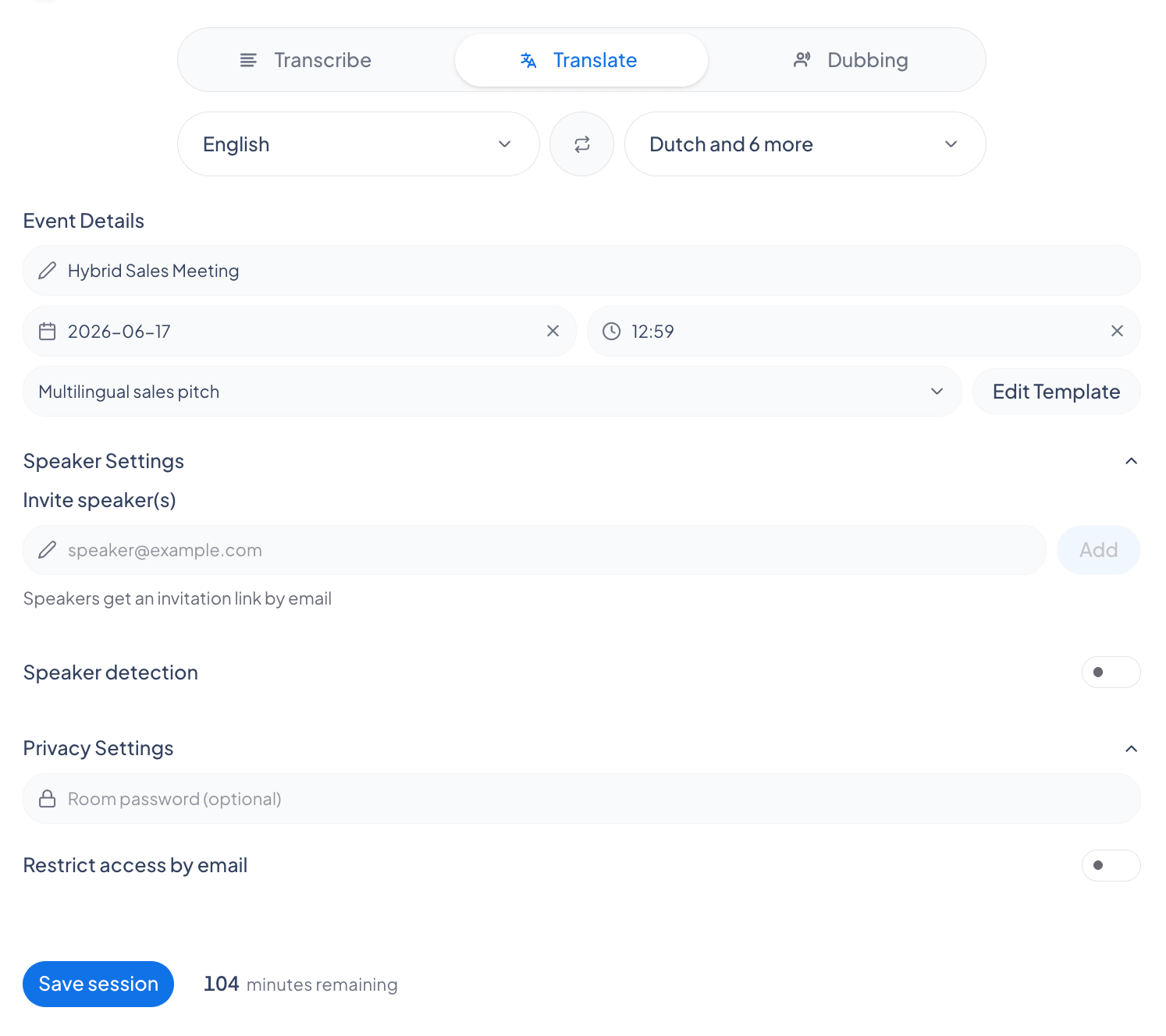
انتقل إلى الجلسات القابلة للمشاركة وانقر على جديد. سمِّ الجلسة، واختر لغة المصدر وأي لغات ترجمة، ثم اضبط الخصوصية أو ادعُ متحدثين ضيوفًا إذا كنت بحاجة إليهم.
- افتح بطاقة الانضمام
بمجرد إعداد الجلسة، تظهر بطاقة انضم إلى الجلسة مع رمز QR ورابط جلسة بالصيغة https://live.maestra.ai/room/<id>. أثناء بث الجلسة، يمكنك إعادة فتحها في أي وقت من زر مشاركة الجلسة.
- شارك رمز QR أو الرابط
اعرض رمز QR على الشاشة حتى يتمكن الأشخاص من مسحه بكاميرا هاتفهم، أو انقر على الرابط لنسخه وإرساله عبر الدردشة أو البريد الإلكتروني أو تطبيق المراسلة.
- يفتحها المشاهدون على أي جهاز
يفتح المشاهدون الرابط في أي متصفح على هاتف أو جهاز لوحي أو كمبيوتر. لا حاجة إلى تطبيق أو حساب (ما لم تشغّل الوصول بالدعوة فقط).
الانضمام باللغة المفضلة
إذا تمت مشاركة جلستك بأكثر من لغة، فيختار كل مشاهد اللغة التي يريدها من قائمة لغة الترجمة المنسدلة عند الانضمام. يختار الجميع بشكل مستقل؛ لا تحدد لغة لكل مشاهد.
يمكنك مشاركة الرابط قبل أن تبدأ. يرى المشاهدون الذين يفتحونه مبكرًا حالة انتظار حتى تبدأ الحديث.
احمِ جلستك
في إعدادات الخصوصية للحدث، يمكنك إضافة كلمة مرور أو تقييد الوصول إلى عناوين بريد إلكتروني محددة أو كليهما. افتراضيًا، يمكن لأي شخص لديه الرابط الانضمام.
| محمية بكلمة مرور | اضبط كلمة مرور الغرفة. يجب على المشاهدين إدخالها قبل أن يتمكنوا من الانضمام. |
| بالدعوة فقط (قائمة بريد إلكتروني مسموح بها) | شغّل تقييد الوصول حسب البريد الإلكتروني وأضف العناوين المسموح بها. يمكن فقط للأشخاص المسجّلين الدخول ببريد إلكتروني مسموح به الانضمام. |
| كلمة مرور + بالدعوة فقط | استخدم كليهما في وقت واحد: يحتاج المشاهد إلى بريد إلكتروني مسموح به وكلمة المرور. |
ما يراه المشاهدون عند البوابة
- محمية بكلمة مرور: يُطلب منهم إدخال كلمة المرور للمتابعة، مع عرض خطأ إذا كانت غير صحيحة.
- بالدعوة فقط: يُطلب منهم تسجيل الدخول ببريد إلكتروني مصرّح به.
- ليس في القائمة: يرون رسالة تفيد بأن عنوان بريدهم الإلكتروني غير مصرّح له بالانضمام.
يمكنك تغيير أو إزالة كلمة المرور وقائمة البريد الإلكتروني المسموح بها لاحقًا عن طريق تحرير الحدث.
أضف متحدثين ضيوفًا
يمكن للمتحدثين الضيوف التحدث في الجلسة نفسها من أجهزتهم الخاصة. تدعوهم عبر البريد الإلكتروني في إعدادات المتحدث للحدث.
- ادعُ المتحدثين عبر البريد الإلكتروني
تحت دعوة المتحدث(ين)، اكتب عنوان البريد الإلكتروني لكل متحدث وأضفه. يظهر كل متحدث مدعو كعنصر في القائمة.
- يحصل المتحدثون على رابط دعوة
يتلقى المتحدثون المدعوون رابط دعوة عبر البريد الإلكتروني. يفتحونه للانضمام إلى الجلسة كمتحدثين.
- يعرض المتحدثون أسماءهم الخاصة
يمكن لكل متحدث ضيف تعيين اسم العرض الخاص به، الذي يظهر إلى جانب ترجماته.
حسّن الدقة باستخدام قوالب السياق
استخدم سياق الكلام لإعطاء الذكاء الاصطناعي خلفية عن جلستك حتى ينسخ الأسماء والمصطلحات والمواضيع بدقة أكبر. أضفه من إعداد الحدث، ثم احفظه كقالب قابل لإعادة الاستخدام.
ما يمكنك إضافته
- معلومات الخلفية: وصف قصير حر النص للجلسة يغطي مجالها وموضوعها وإطارها. يخبر هذا الذكاء الاصطناعي بما يدور حوله الصوت، حتى يضع الأسماء والمصطلحات في سياقها دون أن تسرد كلمات محددة. حتى 500 حرف.
- تفاصيل السياق: حقائق قصيرة بصيغة مفتاح/قيمة مثل الموضوع أو الصناعة أو أسماء المتحدثين. اجعل كل واحدة موجزة، وحتى 10 إدخالات.
ابدأ واسعًا، ثم ضيّق النطاق. املأ المجال والموضوع والإطار أولًا. يوجّه هذا السياق الواسع التعرّف أكثر، ويعمل دون أن تسمّي كلمات محددة. احتفظ بمعلومات الخلفية للملاحظات الأطول؛ فهي تحمل وزنًا أقل.
أعطِ القالب اسمًا واحفظه. تظهر القوالب المحفوظة في قائمة السياق المنسدلة حتى تتمكن من إعادة استخدامها أو تحريرها أو حذفها في الأحداث المستقبلية.
يوجّه السياق التعرّف نحو موضوعك؛ لكنه لا يفرض تهجئات محددة. لتثبيت تهجئة أو حالة أحرف اسم أو كلمة معينة، أضفها إلى القاموس.
الأسئلة الشائعة
لا، إلا إذا قمت بتفعيل الوصول بالدعوة فقط، الذي يتطلب من المشاهدين تسجيل الدخول ببريد إلكتروني مسموح به. وبخلاف ذلك، يمكن لأي شخص لديه الرابط فتح الجلسة في متصفحه.
نعم، طالما أن المضيف أضاف تلك اللغات إلى الحدث مسبقًا. لا يمكن للمشاهدين الاختيار إلا من بين لغات الترجمة التي تم إعدادها للجلسة، لذا أضف كل لغة ستحتاج إليها قبل بدء الحدث. ثم يختار كل مشاهد لغته المفضلة بشكل مستقل عند انضمامه.